
DiscloScope
DiscloScope
操作ガイド・使い方
はじめに
DiscloScopeは、企業を探し、開示書類と財務情報を比較し、その後の新規開示や訂正を追うためのサービスです。
画面右上の「言語」から、日本語またはEnglishを選択できます。本ガイドでは、日本語表示時のメニュー名・画面名を記載します。
基本的な使い方
DiscloScopeでは、企業を探し、比べ、次の開示まで追うことができます。次の3ステップで簡単に始められます。
1.「検索」で企業または開示書類を探します。
2.「企業比較」で最大5社を比較し、必要に応じて「比較グループ」に保存します。
3.「ウォッチリスト」に登録し、「通知設定」で新規開示・訂正を追います。
1. 比較したい企業を探す
企業名、業種、事業キーワードや財務条件から、調査したい企業を探します。
すでに対象が決まっている場合は企業名から、比較候補を広げたい場合は業種や売上高などの条件から始められます。
2. 財務・開示情報を比べる
比較したい企業を選び、財務数値やサステナビリティ開示を同じ画面で確認します。
対象年度、会計基準、連結/個別などの条件を確認しながら見比べてください。
個人Pro・ビジネスでは、比較する企業を比較グループとして保存できます。
3. ウォッチリストで変化を追う
継続して確認したい企業は、ウォッチリストに登録します。新しい開示や訂正が取り込まれると、設定した時刻にメールで通知を受け取れます。
次の決算期には、保存した比較グループを開き、前回からの変化を確認できます。
ホーム
ホーム画面
「ホーム」は、ログイン後に表示される開始画面です。
以下を確認できます。
ウォッチリストに登録している企業数
未読の通知数
保存済みの比較グループ数
現在のプランと利用人数
最近の開示通知
ウォッチリスト企業の売上高推移
「条件検索」「業種検索」「新着開示」へのショートカット
画面上部の「企業・開示をすぐに検索」では、企業名、証券コード、EDINETコードなどを入力して検索できます。Enterキーまたは検索ボタンを選ぶと、「条件検索」へ移動します。
検索
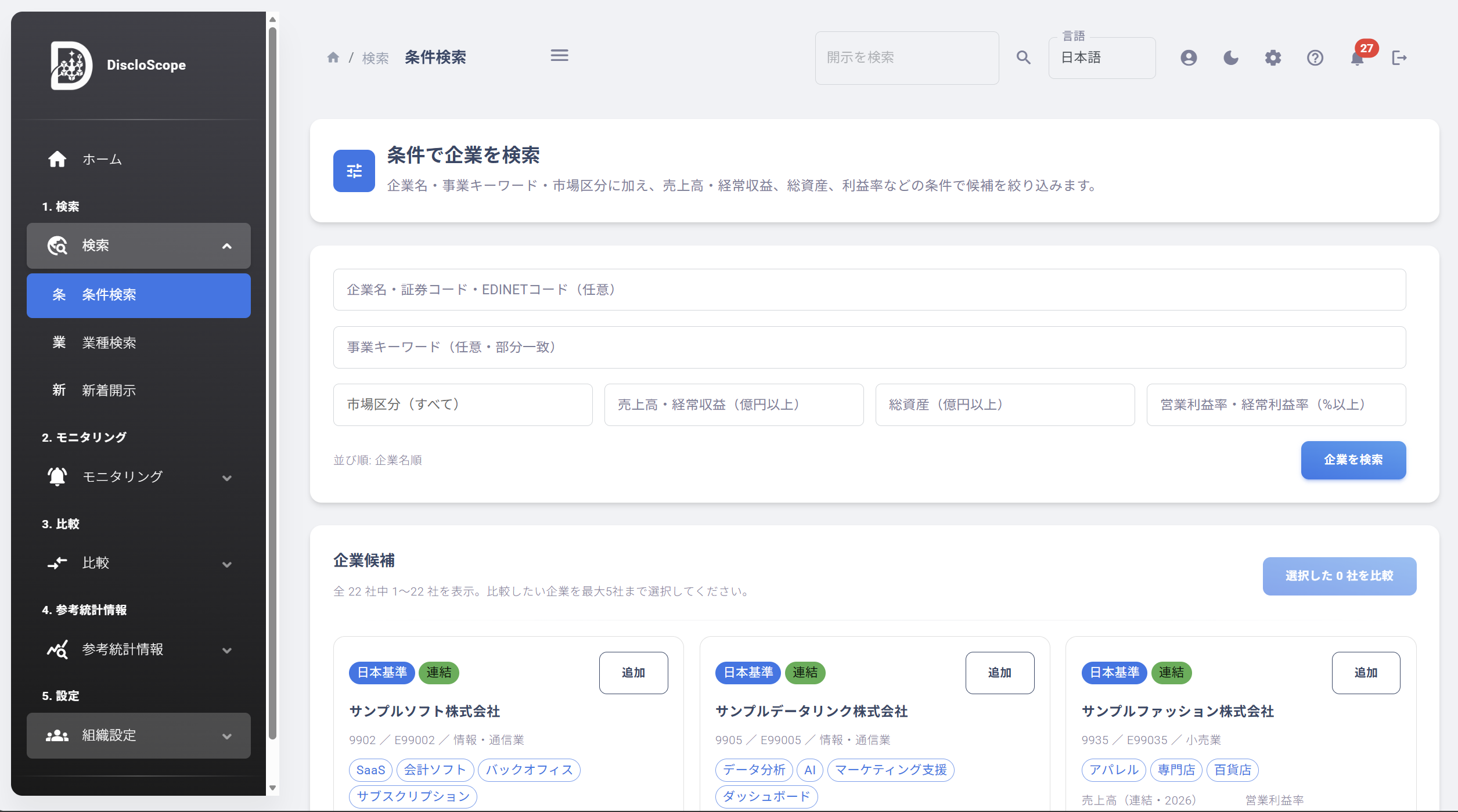
条件検索画面
「検索」>「条件検索」では、条件を組み合わせて企業を探せます。
入力・選択できる条件
企業名・証券コード・EDINETコード(任意)
企業名、証券コード、EDINETコードを入力します。
事業キーワード(任意・部分一致)
事業内容に関するキーワードを入力します。
例:AI支援、ディスクロージャー
市場区分
「すべて」「プライム」「スタンダード」「グロース」から選択します。
売上高・経常収益(億円以上)
指定した金額以上の企業に絞り込みます。
総資産(億円以上)
指定した金額以上の企業に絞り込みます。
営業利益率・経常利益率(%以上)
指定した比率以上の企業に絞り込みます。
「企業を検索」を選ぶと、企業名順で結果が表示されます。
検索結果でできること
各企業カードでは、会計基準、連結区分、売上高、営業利益率、総資産、事業キーワードなどを確認できます。
各企業から、次の操作ができます。
最新の有価証券報告書を見る
「開示ビューア」で最新の有価証券報告書を開きます。
この企業を比較
「企業比較」に移動し、比較対象として設定します。
ウォッチ
「ウォッチリスト」に企業を追加します。
比較のため選択
比較候補として追加します。比較対象は最大5社です。
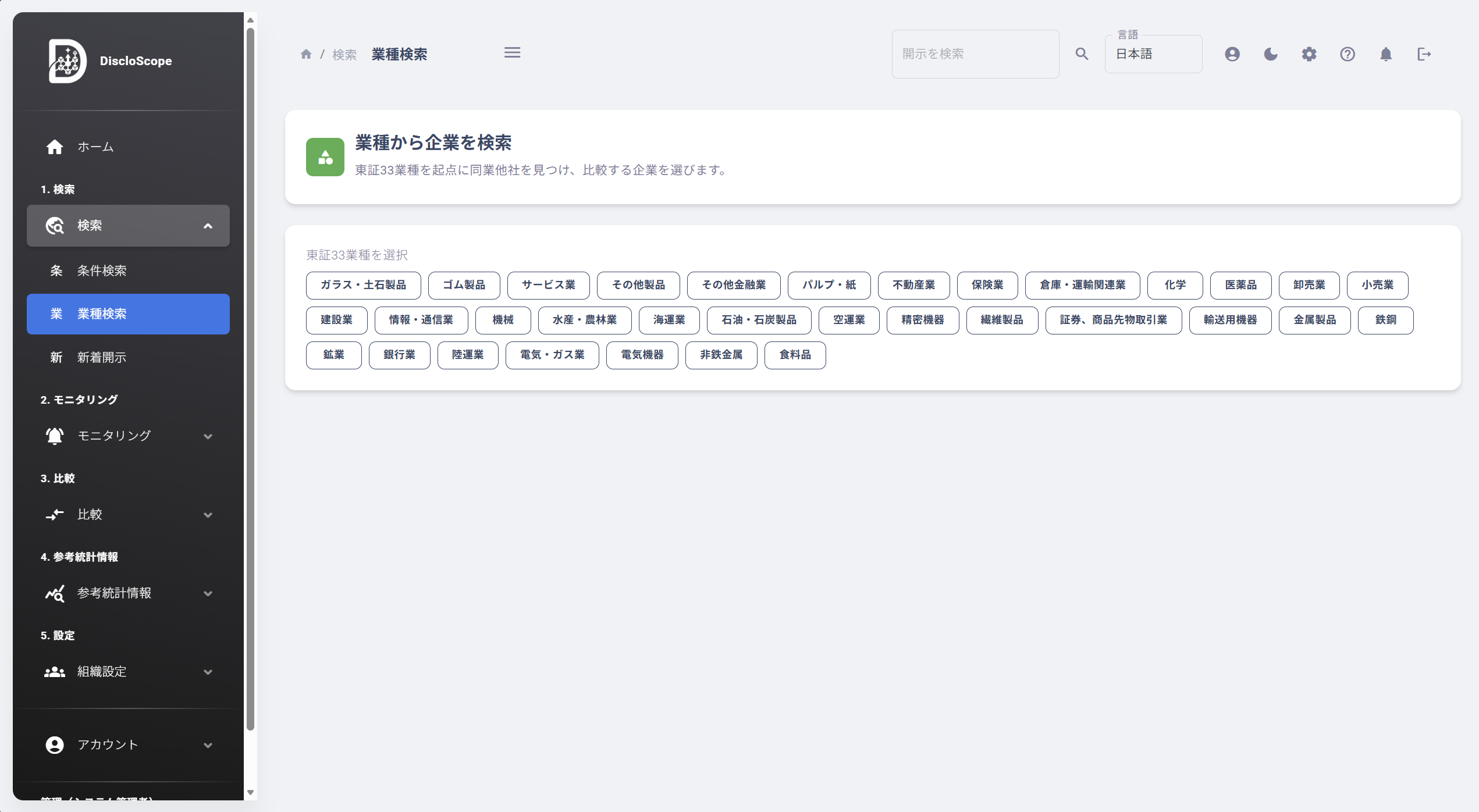
業種検索画面
「検索」>「業種検索」では、東証33業種から企業を探せます。
一覧から業種を選択します。
選択した業種の企業が表示されます。
企業カードから「最新の有価証券報告書を見る」「この企業を比較」「ウォッチ」「比較のため選択」を利用できます。
新着開示検索画面
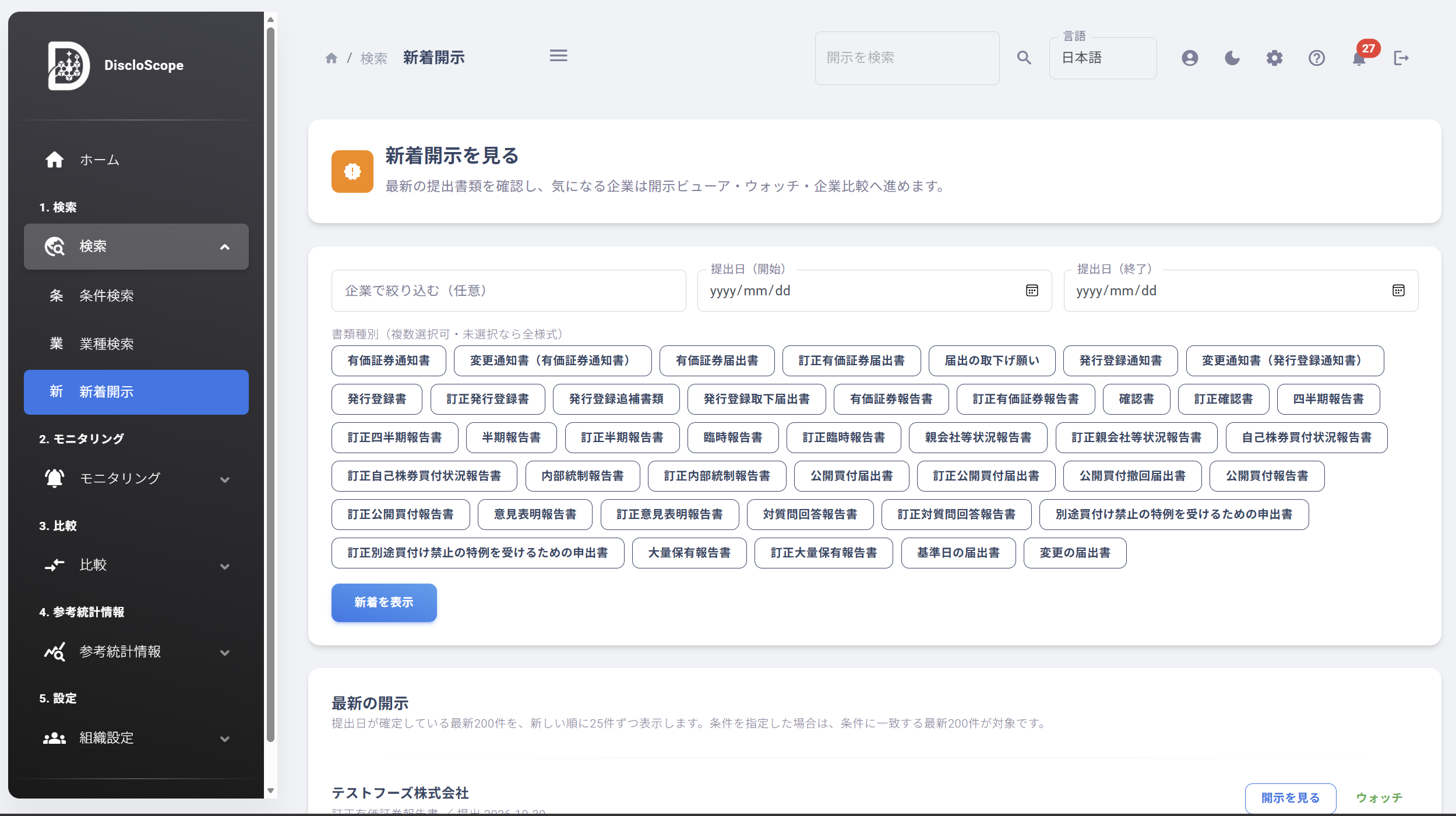
「検索」>「新着開示」では、新しく提出された開示書類を探せます。
入力・選択できる条件
企業で絞り込む(任意)
企業名、証券コード、EDINETコードで絞り込みます。
提出日(開始)/提出日(終了)
提出日の範囲を指定します。
書類種別
表示された書類種別を複数選択できます。未選択の場合は、すべての書類種別が対象です。
「新着を表示」を選ぶと、提出日が確定している最新200件を対象に、25件ずつ表示します。
各書類から、次の操作ができます。
開示を見る
「開示ビューア」で書類を確認します。
ウォッチ
提出企業を「ウォッチリスト」に追加します。
モニタリング
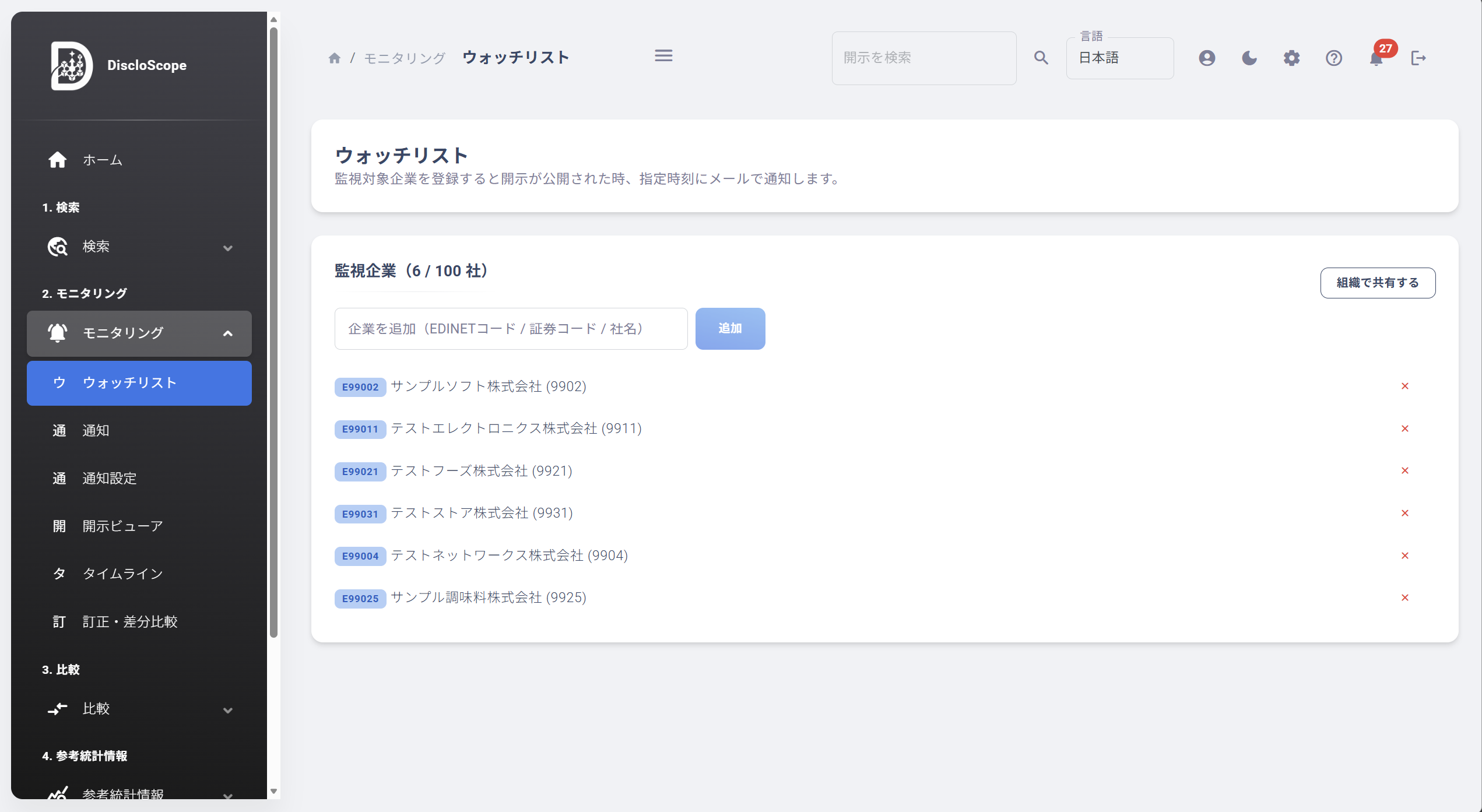
ウォッチリスト画面
「モニタリング」>「ウォッチリスト」では、継続して確認したい企業を管理します。
企業を追加する
「企業を追加(EDINETコード / 証券コード / 社名)」に、EDINETコード、証券コードまたは社名を入力し、「追加」を選びます。
ウォッチリストに登録できる企業数は、プランごとに異なります。
Free:2社
個人Pro:10社
ビジネス:100社
Enterprise:契約内容による
企業を削除する
登録済み企業の「削除」を選ぶと、ウォッチリストから外せます。
組織で利用している場合は、ウォッチリストを個人用または組織共有として管理できます。
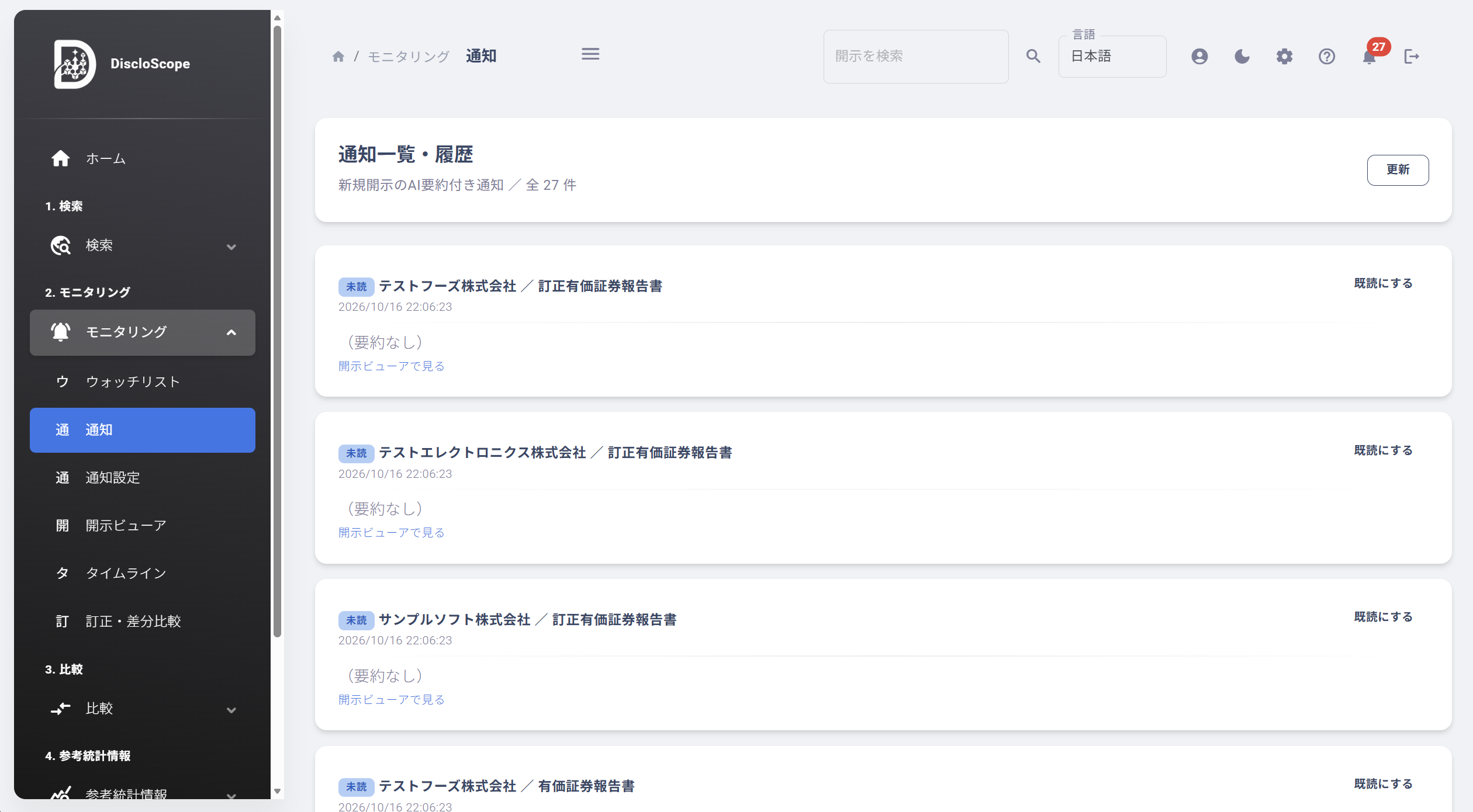
通知画面
「モニタリング」>「通知」では、新規開示・訂正に関する通知履歴を確認します。
通知はページごとに表示されます。各通知は既読・未読を切り替えられます。通知から対象書類を開き、「開示ビューア」で内容を確認してください。
画面右上の通知アイコンでは、未読通知数を確認できます。
通知設定画面
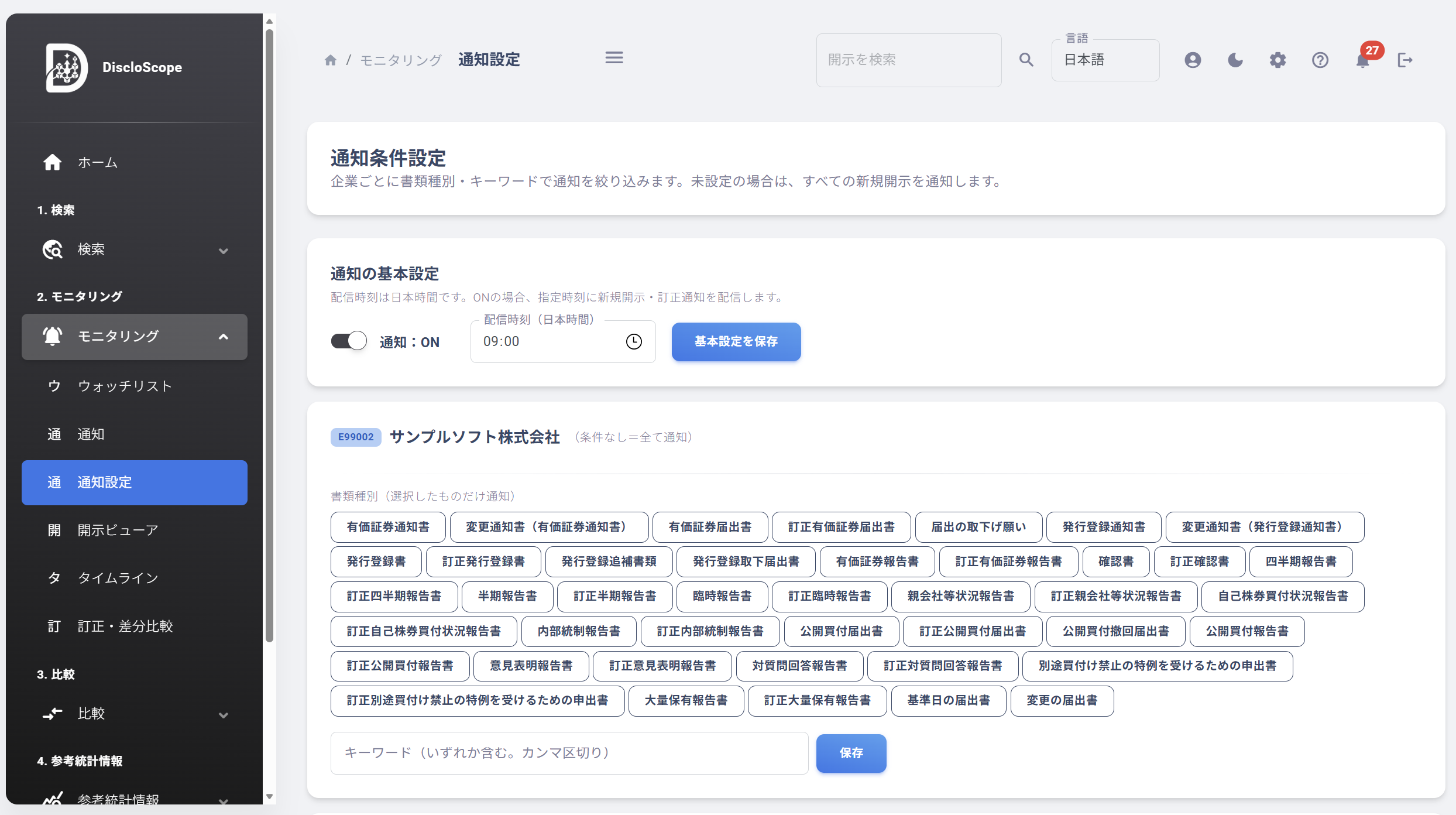
「モニタリング」>「通知設定」では、通知の配信条件を設定します。
通知の基本設定
ウォッチリストごとに、次を設定できます。
通知:ON/OFF
新規開示・訂正の通知を受け取るかを切り替えます。
配信時刻(日本時間)
通知を配信する時刻を設定します。5分単位で指定できます。
設定後は「基本設定を保存」を選びます。
通知は即時には送信されません。対象書類が取り込まれた後、設定した日本時間の配信時刻に配信されます。
企業ごとの通知条件
ウォッチリストに登録した企業ごとに、次を設定できます。
書類種別
通知を受け取りたい書類種別を選択します。
キーワード(いずれか含む。カンマ区切り)
例:中期経営計画, 人的資本, 工場
入力したキーワードのいずれかを含む書類に絞り込めます。
書類種別・キーワードを設定しない場合は、その企業のすべての新規開示が通知対象です。
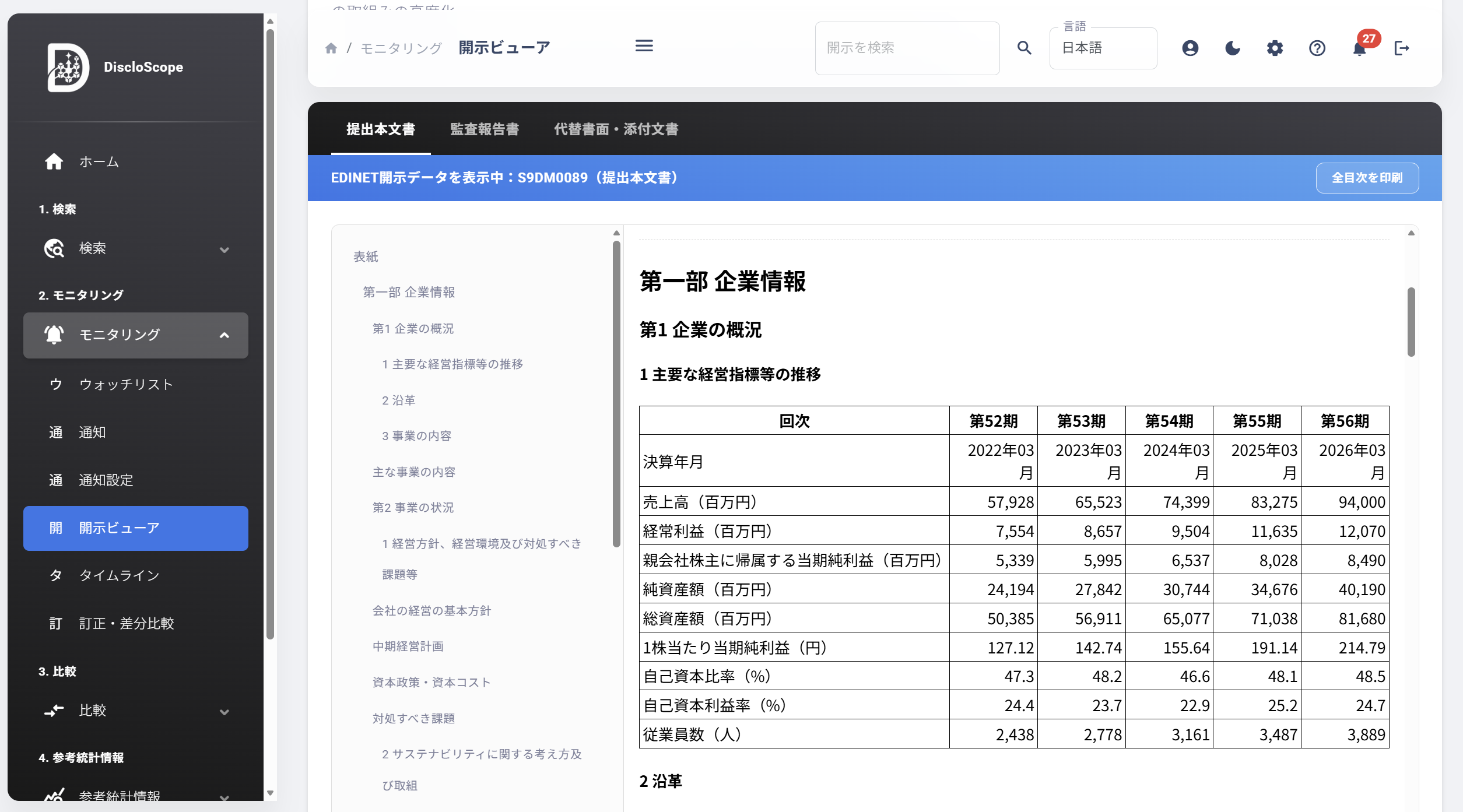
開示ビューアー画面
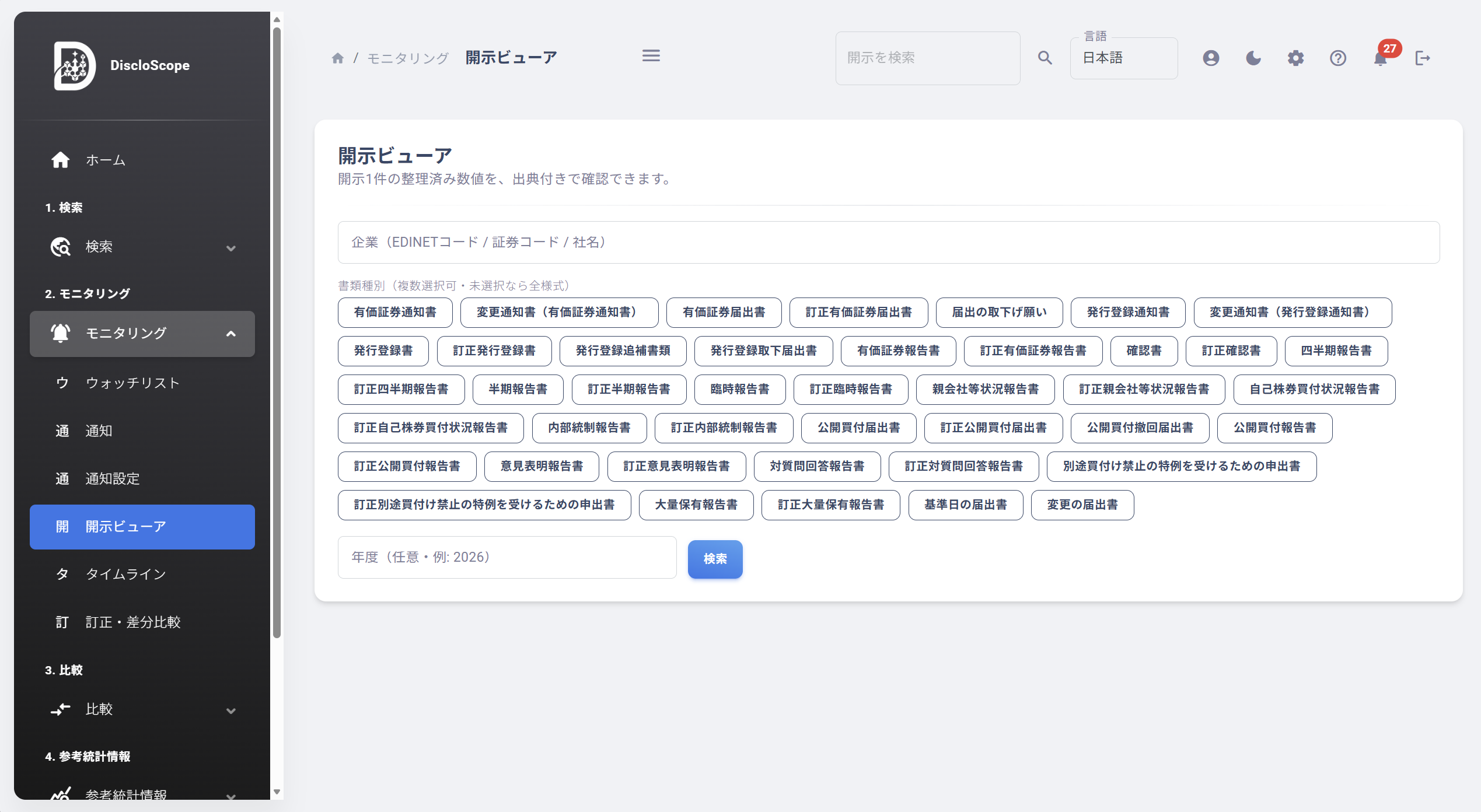
「モニタリング」>「開示ビューア」では、開示書類を検索し、原本や関連情報を確認できます。
入力・選択できる条件
企業(EDINETコード / 証券コード / 社名)
書類種別
年度(任意・例:2026)
「検索」を選ぶと、対象書類が表示されます。
書類を選択した後に確認できること
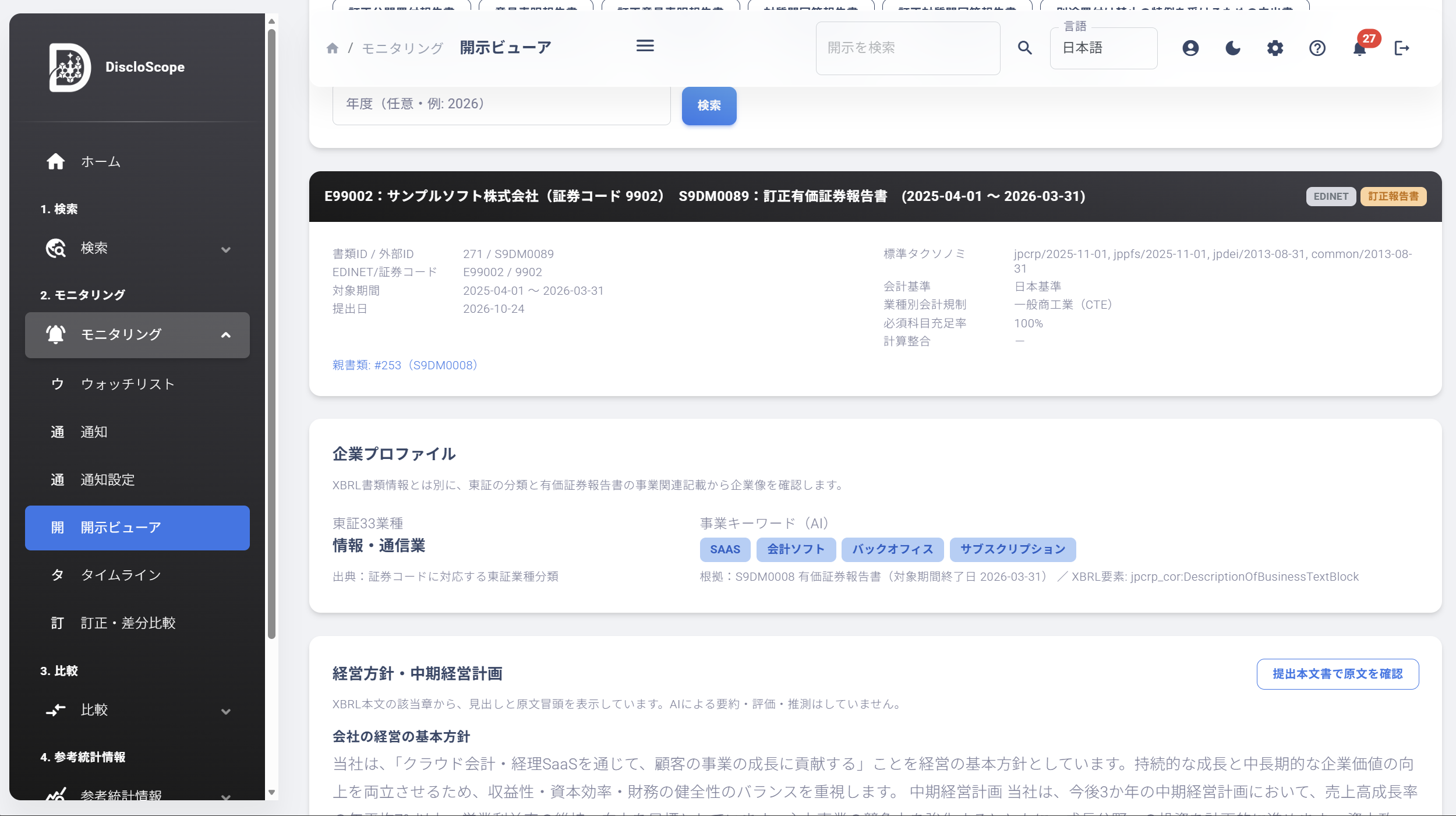
書類を選択すると、次の情報を確認できます。
書類情報
企業プロファイル
経営方針、経営環境及び対処すべき課題等
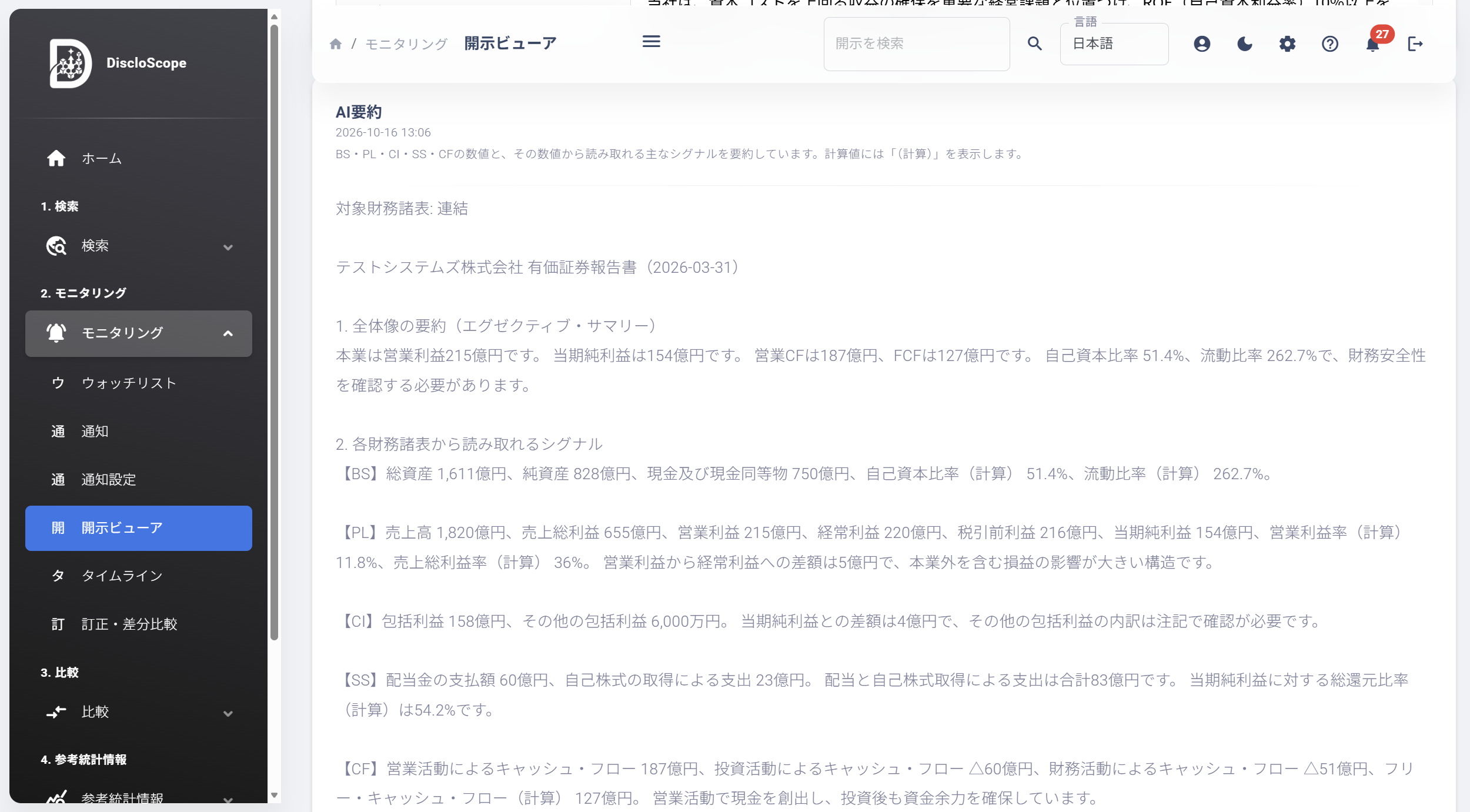
AI要約
原本の目次
提出本文書
監査報告書
代替書面
原本の目次を選ぶと、該当箇所へ移動できます。
「全目次印刷」では、書類情報、企業プロファイル、経営方針、AI要約、原本をまとめて印刷できます。
AI要約は参考情報です。重要な判断には、原本と最新の開示情報を確認してください。
タイムライン画面
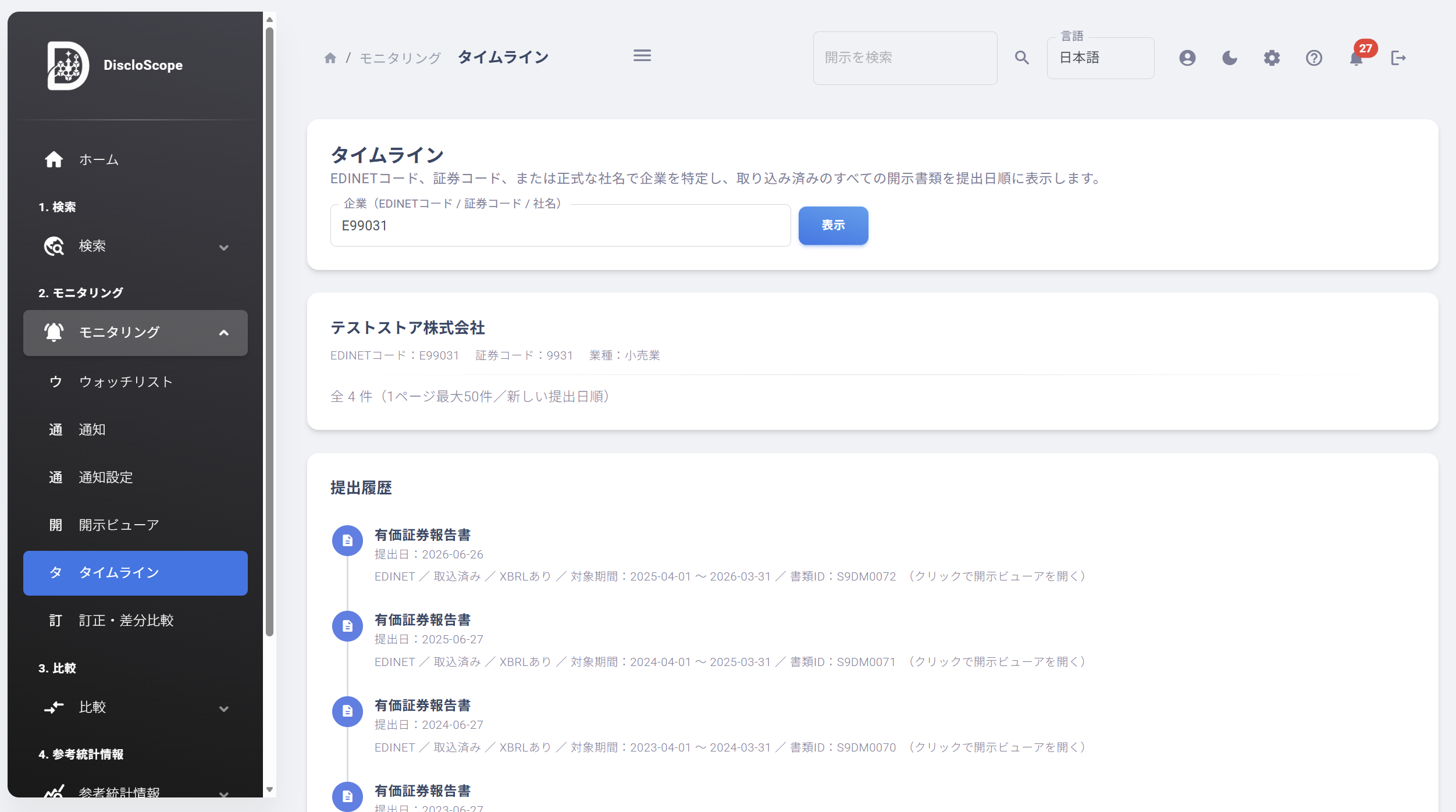
「モニタリング」>「タイムライン」では、企業ごとの開示書類を時系列で確認できます。
「企業(EDINETコード / 証券コード / 社名)」に対象企業を入力し、「表示」を選びます。
企業名は正式社名による完全一致が必要です。EDINETコードまたは証券コードでの検索をおすすめします。
書類は提出日の新しい順に表示されます。ページを切り替えて過去の開示も確認できます。
訂正・差分比較画面
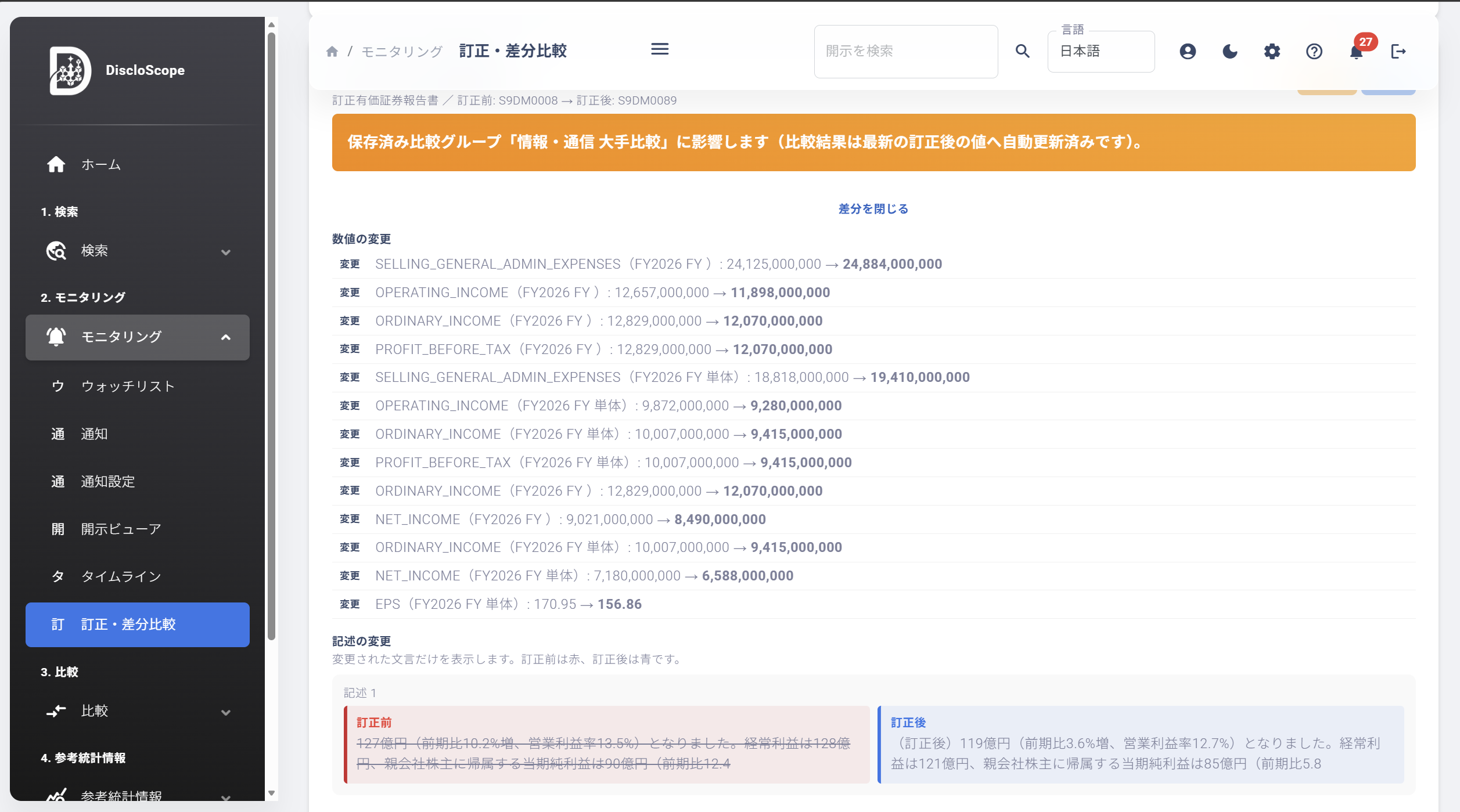
「モニタリング」>「訂正・差分比較」では、訂正報告書で変わった内容を確認できます。
入力・選択できる条件
企業で絞り込み(EDINETコード/証券コード)
空欄の場合は、全体の直近分を表示します。
訂正書類種別
表示された書類種別を複数選択できます。
「表示」を選ぶと、対象となる訂正報告書が表示されます。
各訂正では、数値差分と記述差分を確認できます。「詳細を表示」を選ぶと変更内容を展開できます。「開示ビューアで見る」から原本を確認してください。
保存済みの「比較グループ」に含まれる企業の訂正は、比較対象への影響を確認できます。
比較
企業比較画面
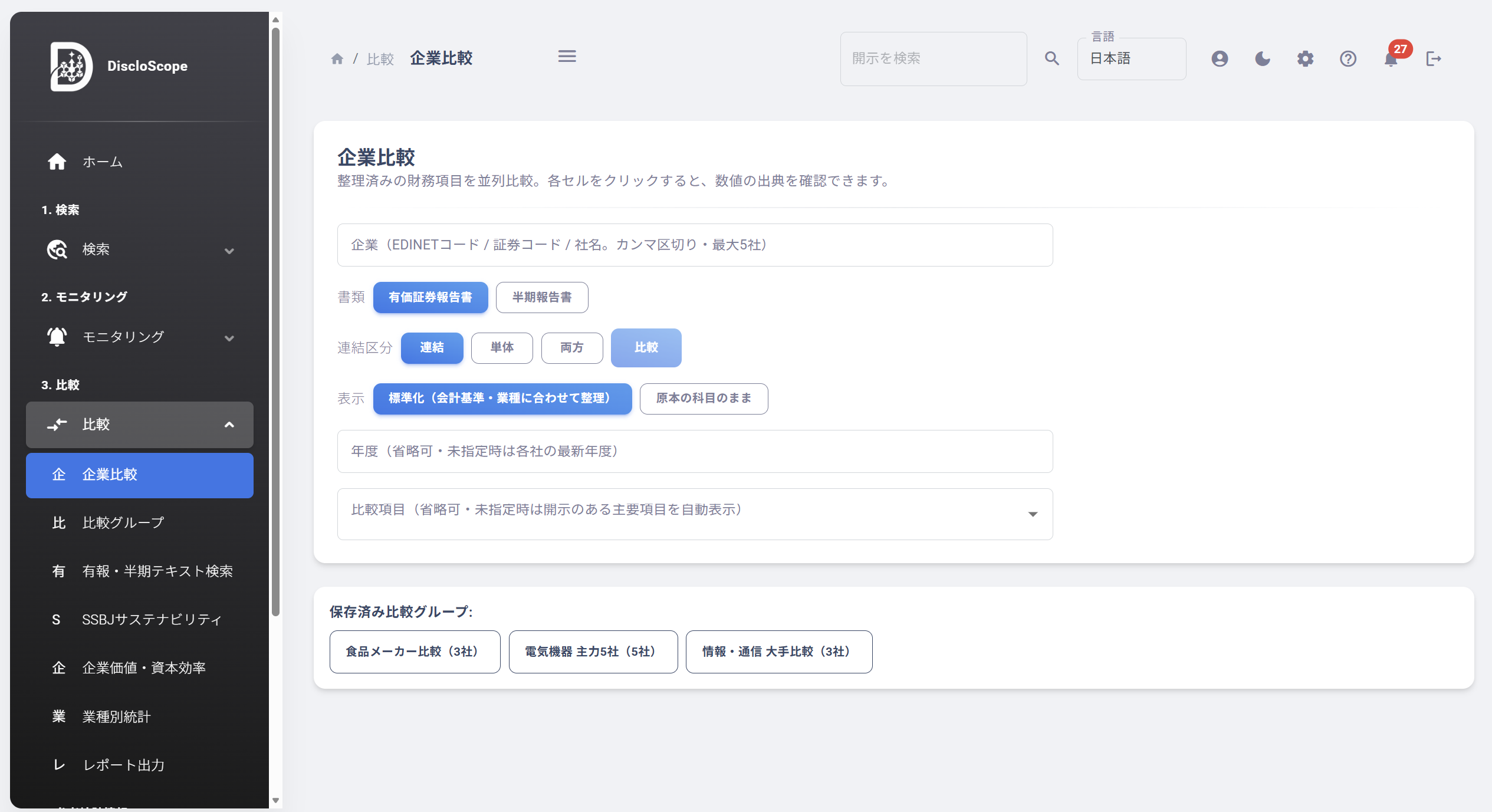
「比較」>「企業比較」では、最大5社の財務情報を比較できます。
入力・選択できる条件
企業(EDINETコード / 証券コード / 社名。カンマ区切り・最大5社)
例:E00000, 0000, 株式会社○○
書類種別
有価証券報告書または半期報告書を選択します。
連結区分
連結、個別、両方から選択します。
年度(省略可・未指定時は各社の最新年度)
「比較する」を選ぶと、比較表が表示されます。
比較表でできること
数値のセルを選択すると、「出典ドリルダウン」で次を確認できます。
XBRL要素
対象書類
目次見出し
コンテキスト
会計基準
連結/個別の区分
数値の値と単位
比較する企業・年度・会計基準・連結区分が異なる場合は、表示される比較可能性も確認してください。
比較グループを保存する
「比較グループとして保存(名前)」に名前を入力し、「保存」を選ぶと、現在の企業群を「比較グループ」として保存できます。
保存済みの比較グループは、画面上部の「保存済み比較グループ」から呼び出せます。
個人Pro以上では、次の出力も利用できます。
CSV(ロング)
CSV(ワイド)
ベンチマークレポート(HTML)
比較グループ画面
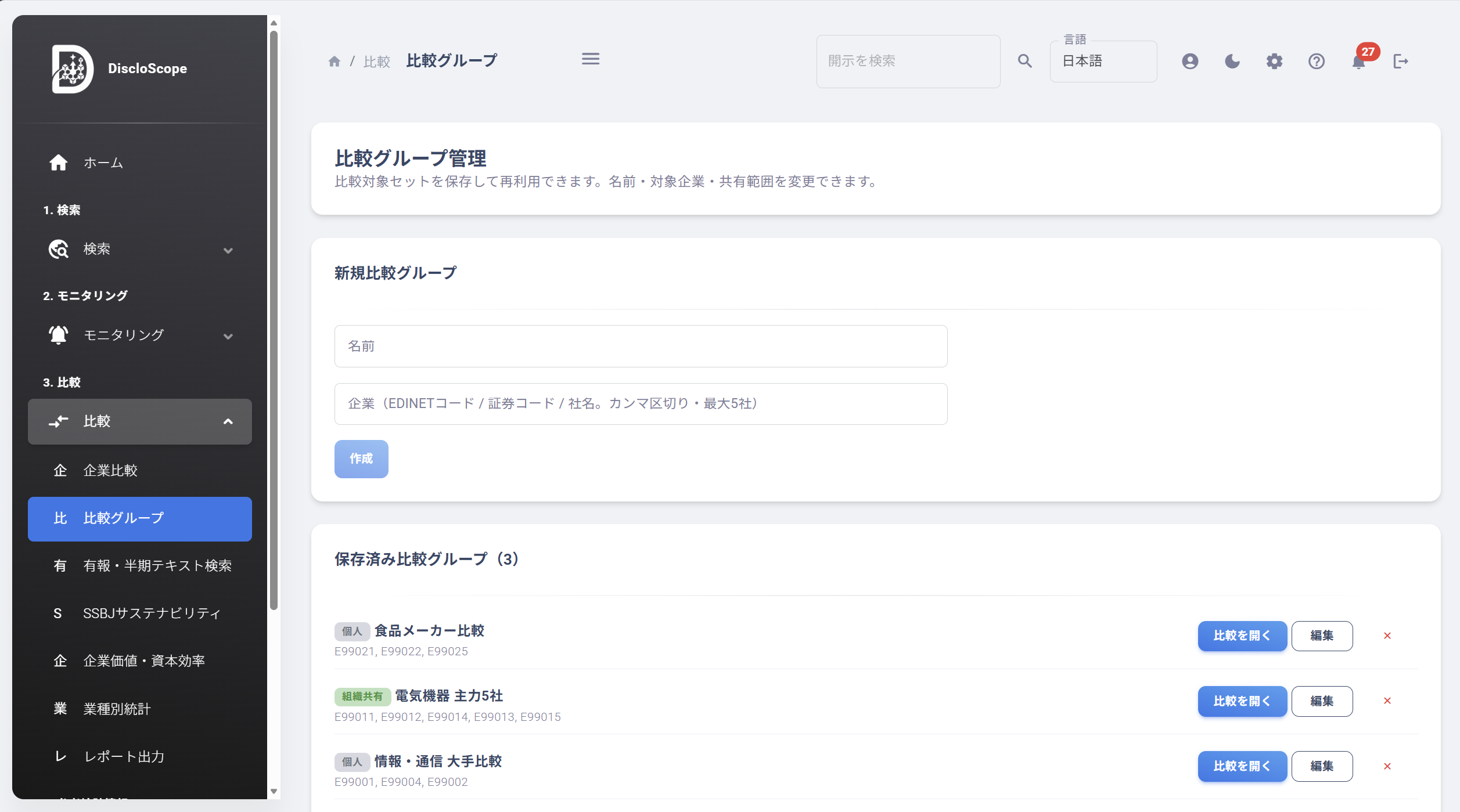
「比較」>「比較グループ」では、保存した企業群を管理します。
比較グループを作成する
次を入力します。
名前
企業(EDINETコード / 証券コード / 社名。カンマ区切り・最大5社)
「作成」を選ぶと、比較グループが保存されます。
保存済み比較グループでできること
各比較グループで、次の操作ができます。
比較を開く
「企業比較」を開きます。
編集
名前と企業を変更できます。
個人用/組織共有
組織で利用している場合、表示範囲を切り替えます。
削除
不要になった比較グループを削除します。
有報・半期テキスト検索画面
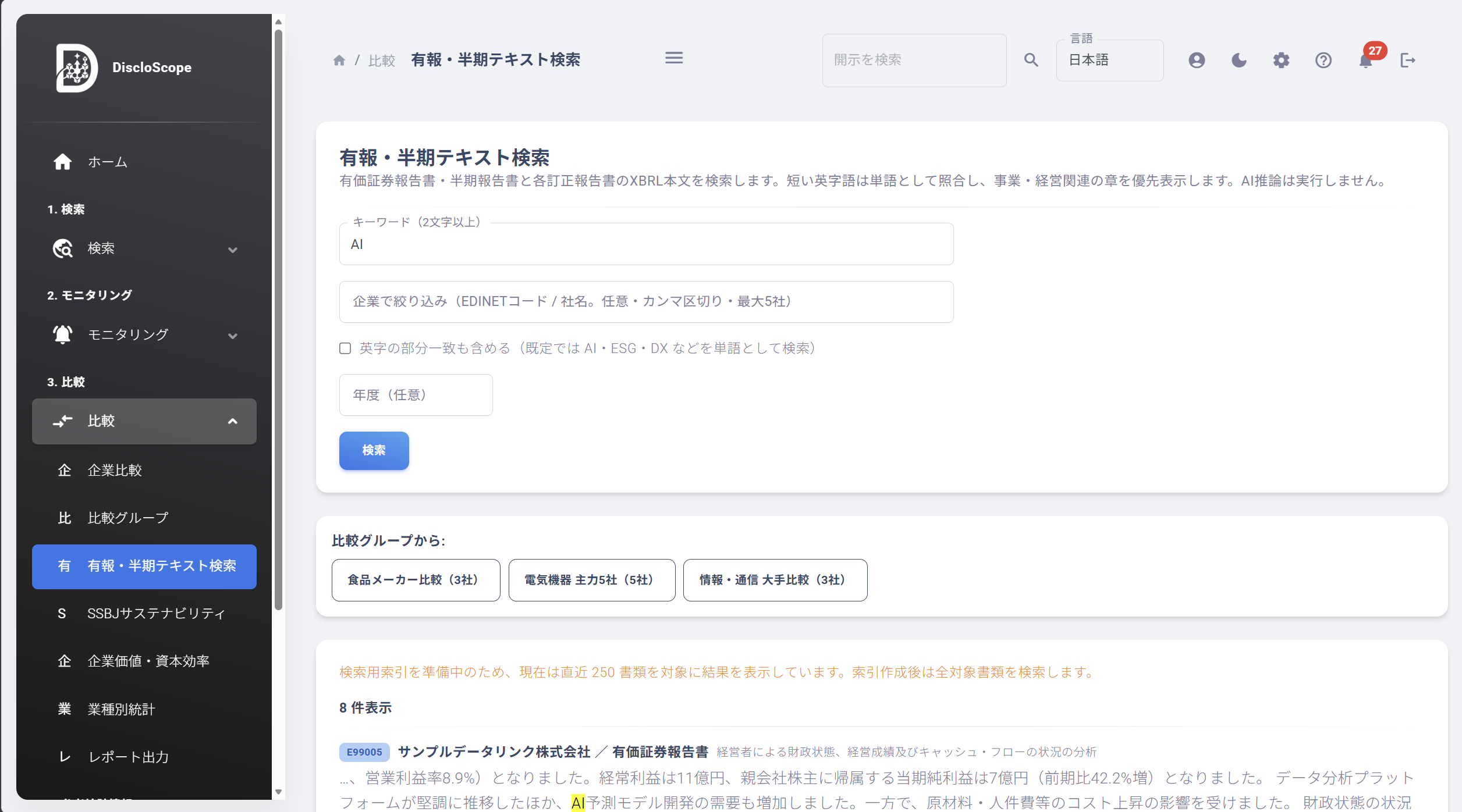
「比較」>「有報・半期テキスト検索」では、有価証券報告書、半期報告書などのXBRL本文をキーワードで検索できます。
「比較」>「有報・半期テキスト検索」では、有価証券報告書、半期報告書などのXBRL本文をキーワードで検索できます。
企業、年度、書類種別などで対象を絞り、本文中の記載箇所を探します。
短い英字語は単語として検索されます。例えば、AIは英単語の一部ではなく、AI活用などの記載を探すために利用できます。
この機能はキーワード検索であり、AIによる意味検索ではありません。
サステナビリティ画面
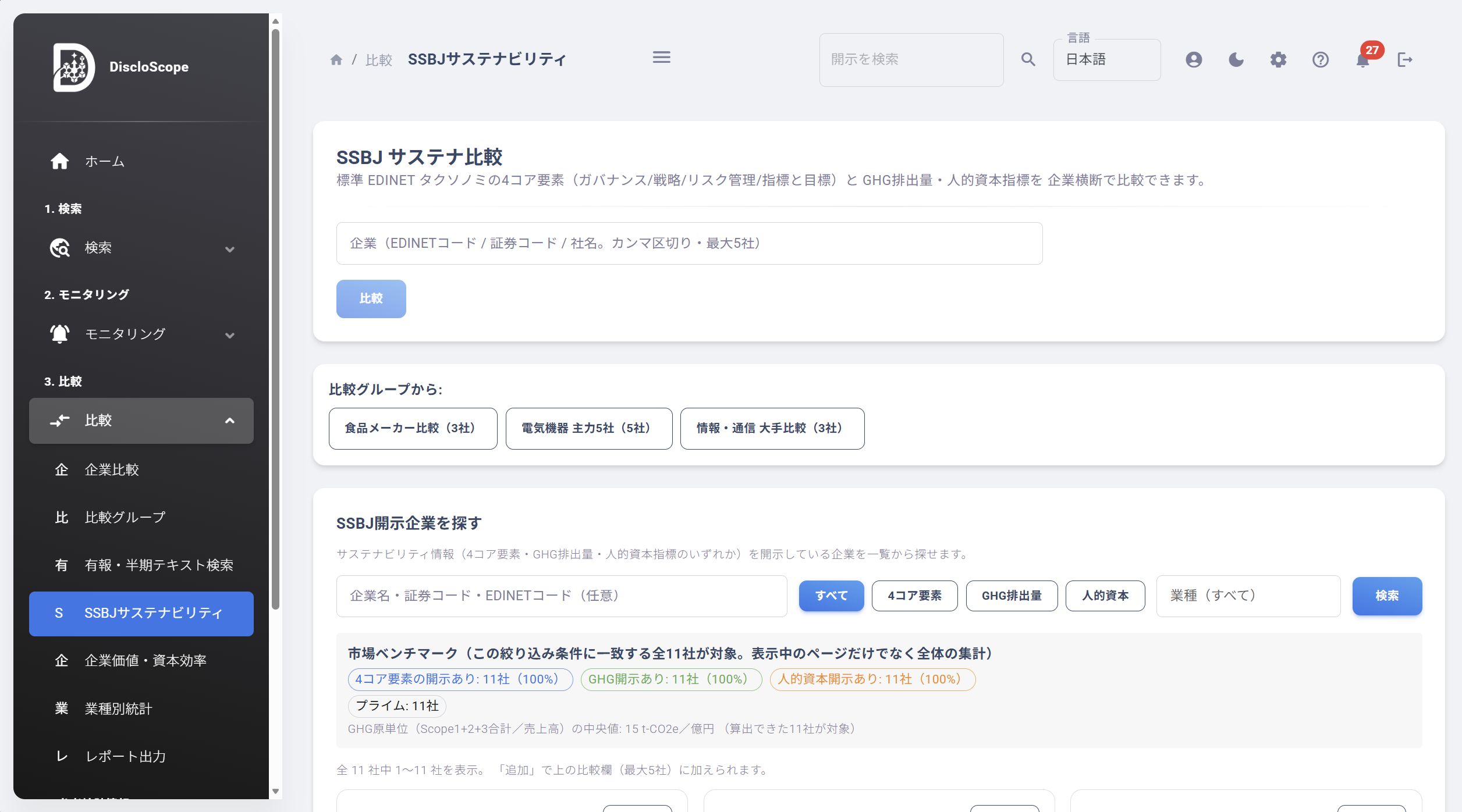
「比較」>「サステナビリティ」では、最大5社のサステナビリティ開示を比較できます。
入力できる条件
企業(EDINETコード / 証券コード / 社名。カンマ区切り・最大5社)
「比較する」を選ぶと、次の4領域の開示状況を確認できます。
ガバナンス
戦略
リスク管理
指標と目標
GHG排出量、人的資本など、各社が開示している定量情報も確認できます。
比較表のセルまたは「原文を見る」を選ぶと、該当する開示原文を確認できます。
「差分を解説」を選ぶと、選択した領域について、企業間の記載内容の違いを短く整理します。AIによる整理は参考情報です。
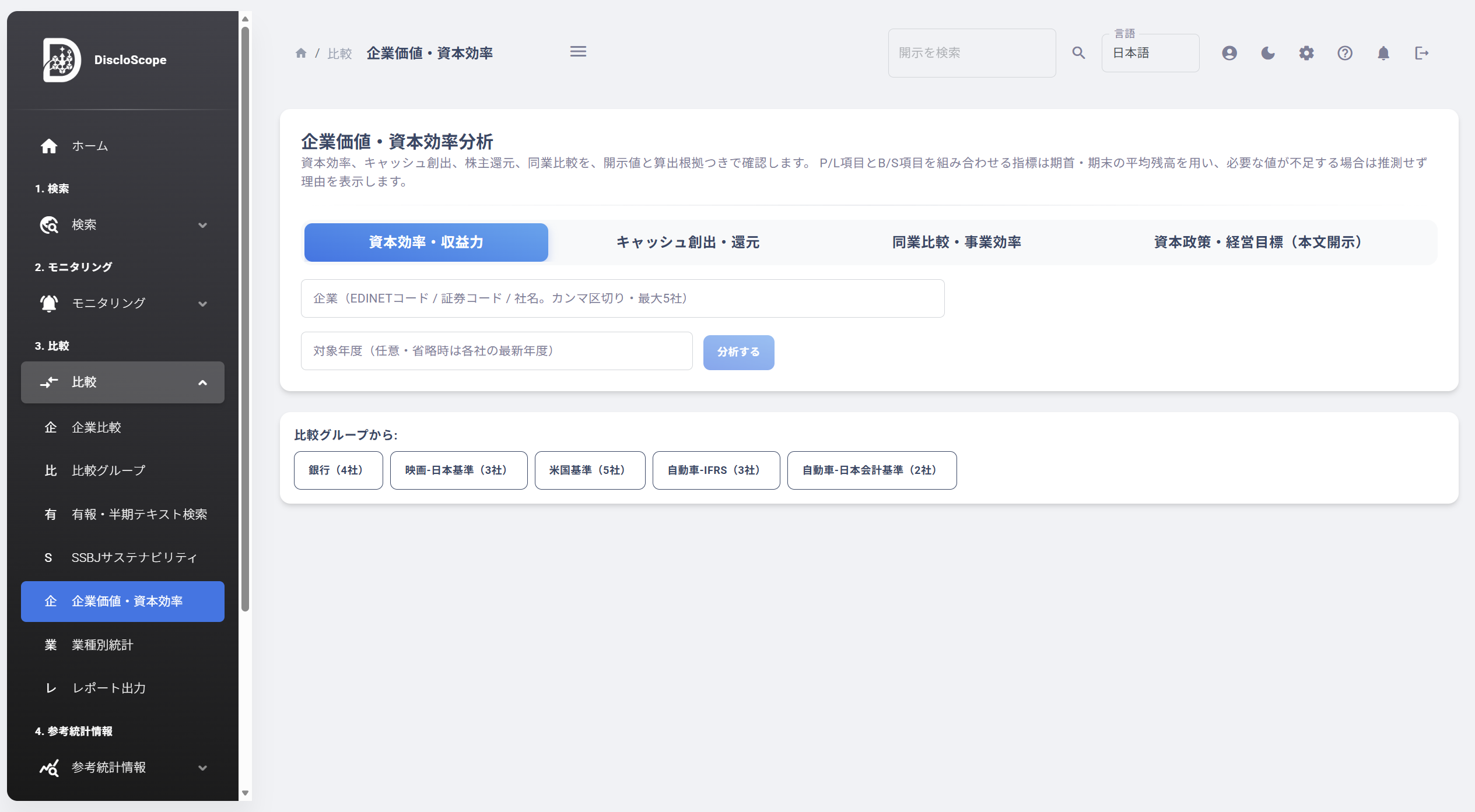
企業価値・資本効率画面
「比較」>「企業価値・資本効率」では、最大5社の財務指標と関連する開示内容を確認できます。
入力・選択できる条件
企業(EDINETコード / 証券コード / 社名。カンマ区切り・最大5社)
対象年度(任意・省略時は各社の最新年度)
「分析する」を選ぶと、以下のタブで結果を確認できます。
資本効率・収益力
キャッシュ創出・還元
同業比較・事業効率
資本政策・経営目標
結果では、企業別レーダーチャート、指標別グラフ、指標一覧を確認できます。
指標の数値を選ぶと、「出典ドリルダウン」で、計算に使用したXBRL要素と開示値を確認できます。
「資本政策・経営目標」では、関連する本文開示を確認できます。
業種別統計画面
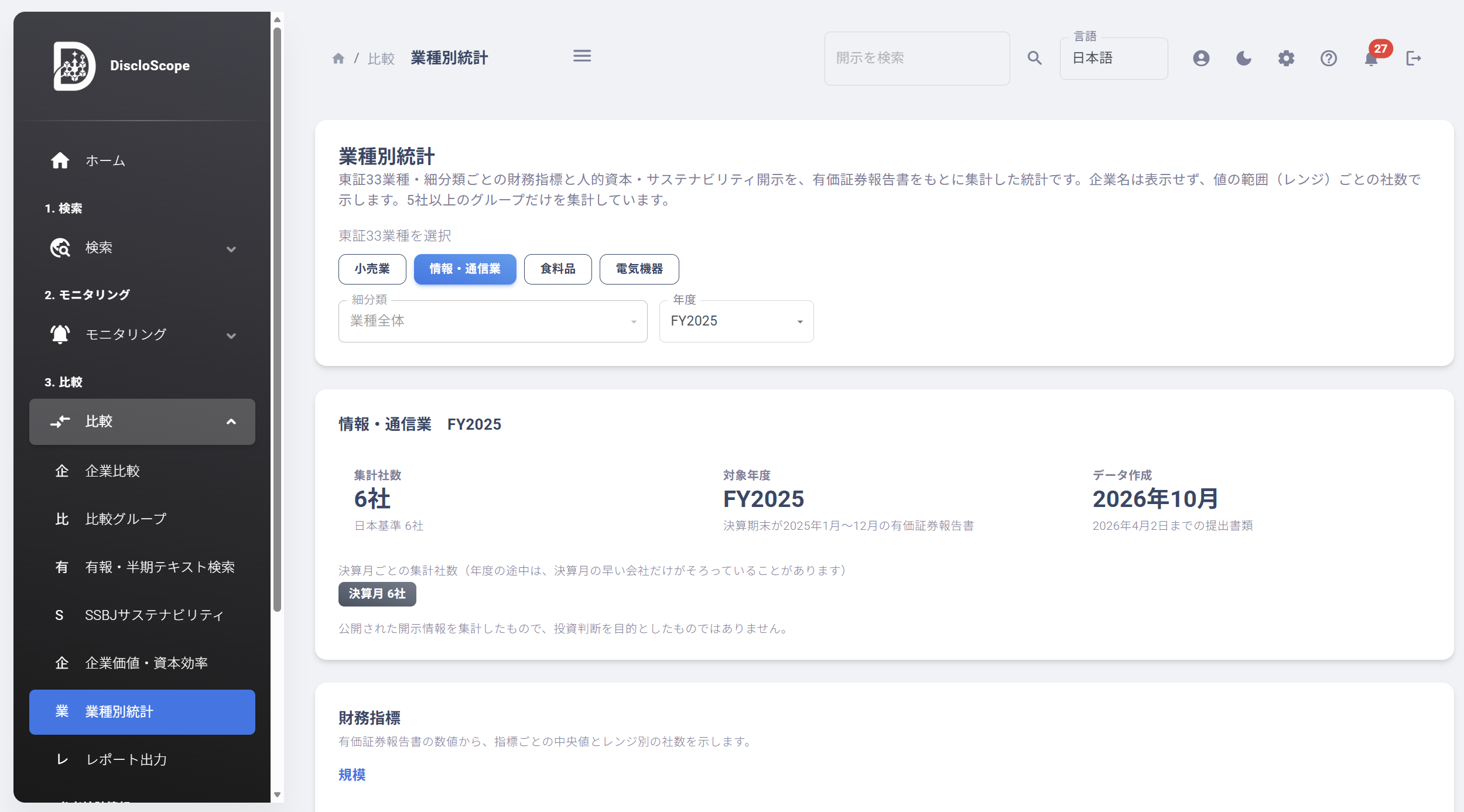
「比較」>「業種別統計」では、東証33業種とその細分類ごとに、有価証券報告書の財務指標、人的資本、サステナビリティ開示を集計して表示します。
使い方
1. 東証33業種を選択する
画面上部の業種ボタンから、確認したい業種を選択します。
選択できるのは、集計データが作成されている東証33業種です。業種を選ぶと、利用できる細分類と年度が表示され、最新の公開可能な年度が自動で選択されます。
2. 必要に応じて「細分類」を選択する
「細分類」では、選択した業種をさらに分けた区分を選べます。
初期値は 「業種全体」 です。業種全体の傾向を確認したい場合は、そのまま利用してください。より近い事業領域で確認したい場合は、一覧から細分類を選択します。
細分類が登録されていない業種では、「細分類」は選択できません。
3. 「年度」を選択する
「年度」では、表示する集計年度を選択します。
年度は FY2025 のように表示されます。選択できるのは、公開可能な集計データがある年度だけです。
年度は、決算期末がその年の1月から12月にある有価証券報告書を対象にしています。そのため、提出日ではなく決算期末を基準に集計しています。
画面の見方
集計の概要
業種・細分類・年度を選択すると、最初に次の情報が表示されます。
・集計社数
集計対象となった企業数です。会計基準ごとの社数も表示されます。
・対象年度
集計に使用した有価証券報告書の決算期末の範囲です。
・データ作成
集計データを作成した年月と、提出書類の取込基準日です。
・決算月ごとの集計社数
3月決算、12月決算など、決算月ごとの企業数を表示します。年度の途中では、決算月が早い企業の開示だけがそろっている場合があります。
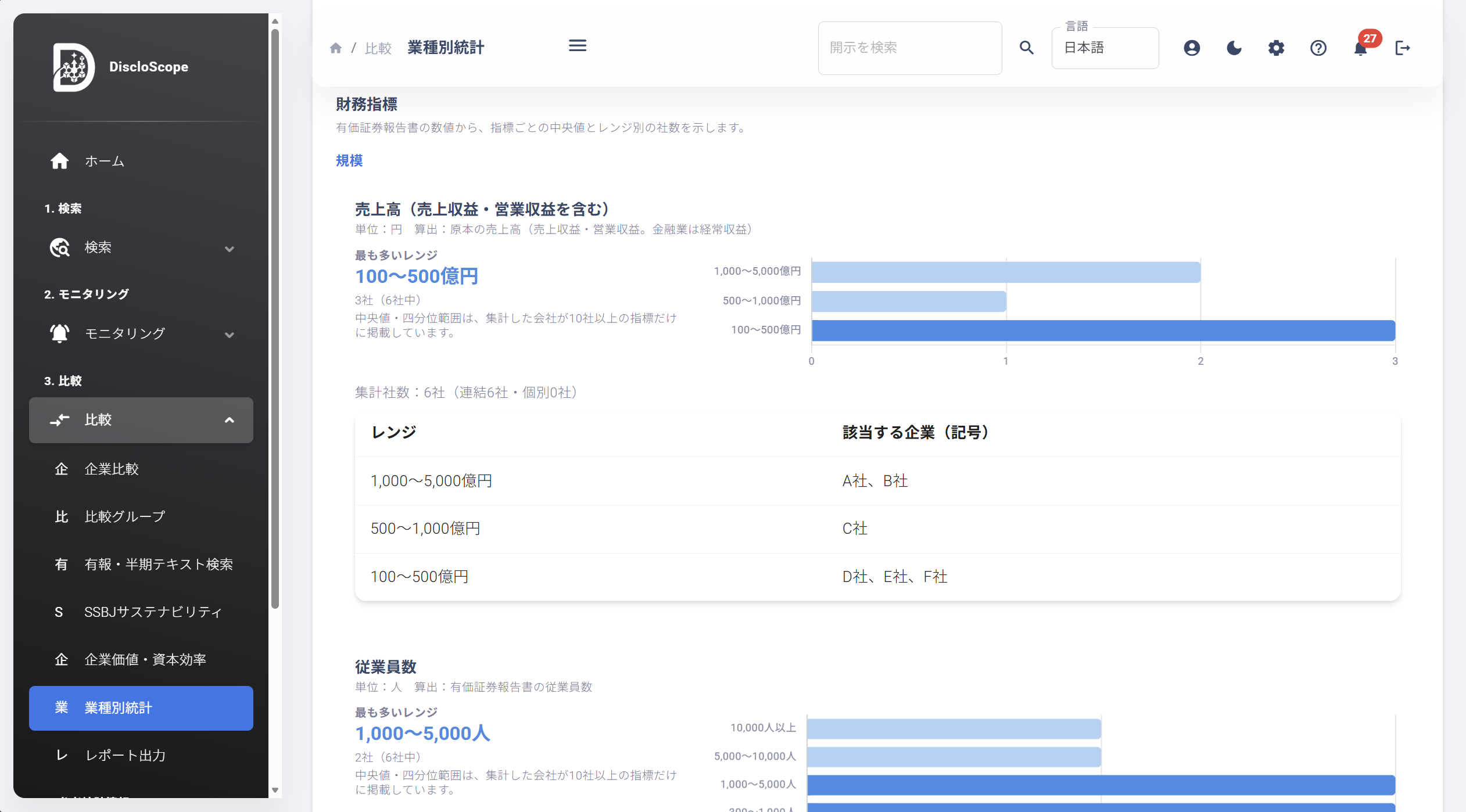
財務指標
「財務指標」では、有価証券報告書の数値をもとに、業種・細分類内の分布を確認できます。
表示される指標は、選択した業種・年度の収録状況により異なります。各指標には、単位と算出方法が表示されます。
中央値と四分位範囲
集計対象が10社以上ある指標では、次の値を表示します。
・中央値
集計対象を値の順に並べたときの中央の値です。
・四分位範囲
中央の50%に含まれる値の範囲です。値のばらつきを確認できます。
業種全体と細分類を比べる場合は、比率の指標について、業種全体または全業種の中央値を併記することがあります。
レンジ別の社数
横棒グラフでは、各指標の値を一定の範囲に分け、その範囲に入る企業数を表示します。
たとえば営業利益率であれば、「0%〜5%」「5%〜10%」のようなレンジごとに、該当する企業数を確認できます。
集計対象が10社未満の場合は、中央値と四分位範囲の代わりに、最も多いレンジを表示します。
A社・B社などの記号について
集計対象が30社以下の指標では、レンジごとに A社・B社 などの記号を表示することがあります。
この記号は企業名を匿名化したものです。また、記号は指標ごとに並べ替えています。ある指標のA社と、別の指標のA社が同じ企業であるとは限りません。
集計対象が31社以上の指標では、匿名性を保つため、記号ごとの一覧は表示せず、レンジ別の社数だけを表示します。
人的資本・サステナビリティ
「人的資本・サステナビリティ」では、人的資本に関する指標と、サステナビリティ開示の状況を確認できます。
人的資本の指標は、財務指標と同じように中央値、四分位範囲、レンジ別の社数で表示されます。
「サステナビリティ開示」では、集計対象企業のうち、次の情報を開示している企業数と割合を確認できます。
・GHG排出量 Scope1+2
・GHG排出量 Scope3
・ガバナンス
・ 戦略
・ リスク管理
・ 指標と目標
これは公開された開示内容を集計したものです。SSBJ基準への適合判定や、開示内容の評価を行うものではありません。
企業キーワード
「企業キーワード」では、各社の最新の有価証券報告書にある「事業の内容」をもとに生成した事業キーワードを集計します。
グループ内で3社以上が使用しているキーワードを、使用企業数が多い順に最大20語まで表示します。業種・細分類で共通して現れる事業領域や特徴を、概観するために利用できます。
キーワードの見方と注意点
・キーワードは最新の有価証券報告書をもとにした集計です。年度ごとの推移は表示できません。
・表記ゆれは、全角・半角、英字の大文字・小文字、空白、前後の記号を整えて集計します。
・同義語は自動でまとめません。
・キーワードを持つ企業が5社未満の場合、キーワード集計は表示されません。
・3社未満しか使用していないキーワードは表示されません。
・キーワードは企業名や個別企業を特定するための情報ではありません。
注意事項
・この画面は、公開された有価証券報告書を元にした業種・細分類単位の統計です。個別企業の比較画面ではありません。
・会計基準、決算期、連結・個別、数値の定義や対象範囲は企業によって異なる場合があります。
・指標によっては、開示社数が不足するため集計されないことがあります。
・数値や開示状況は、取込済みの提出書類をもとにした時点の集計です。
・公開された開示情報を集計したものであり、投資判断を目的としたものではありません。
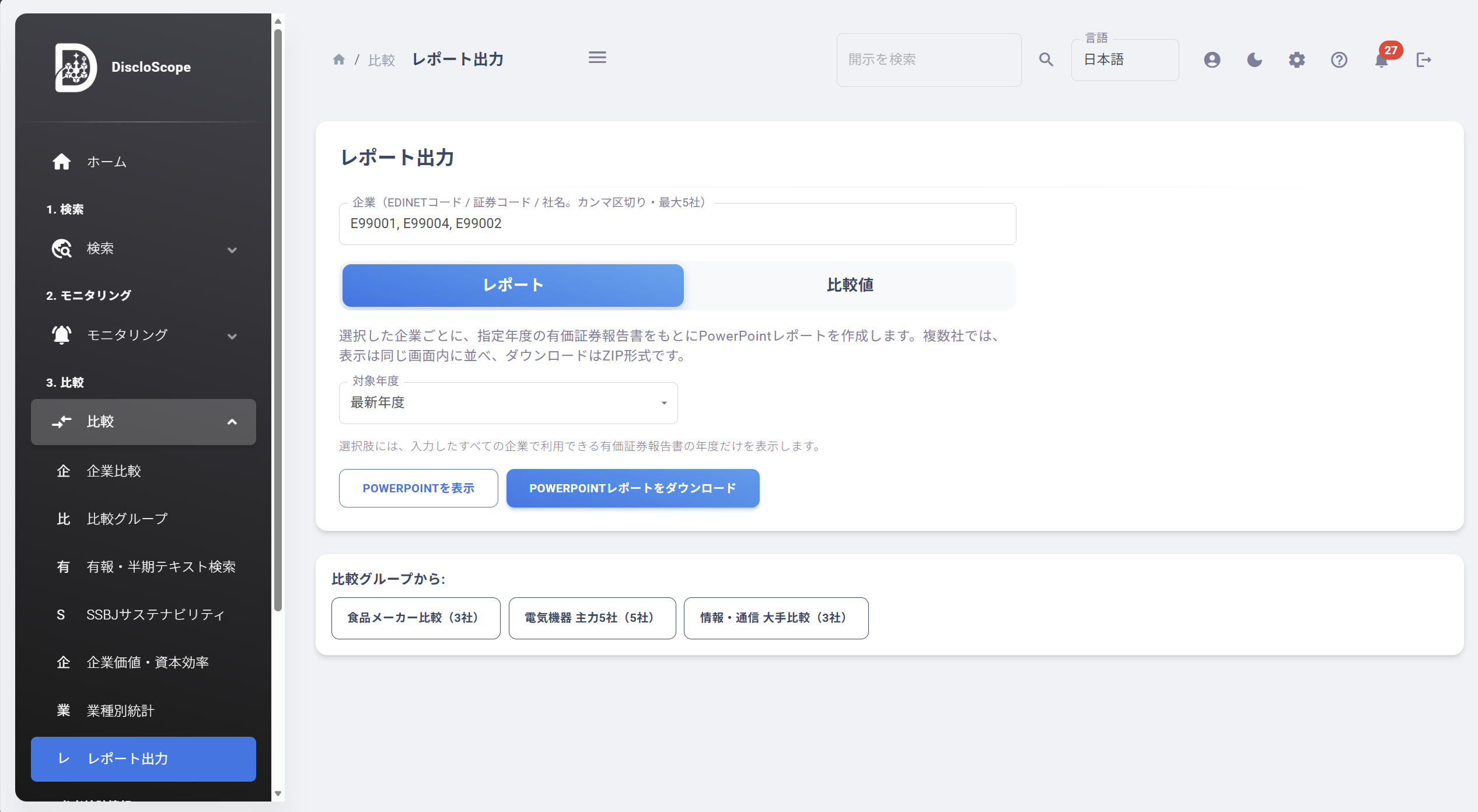
レポート出力画面
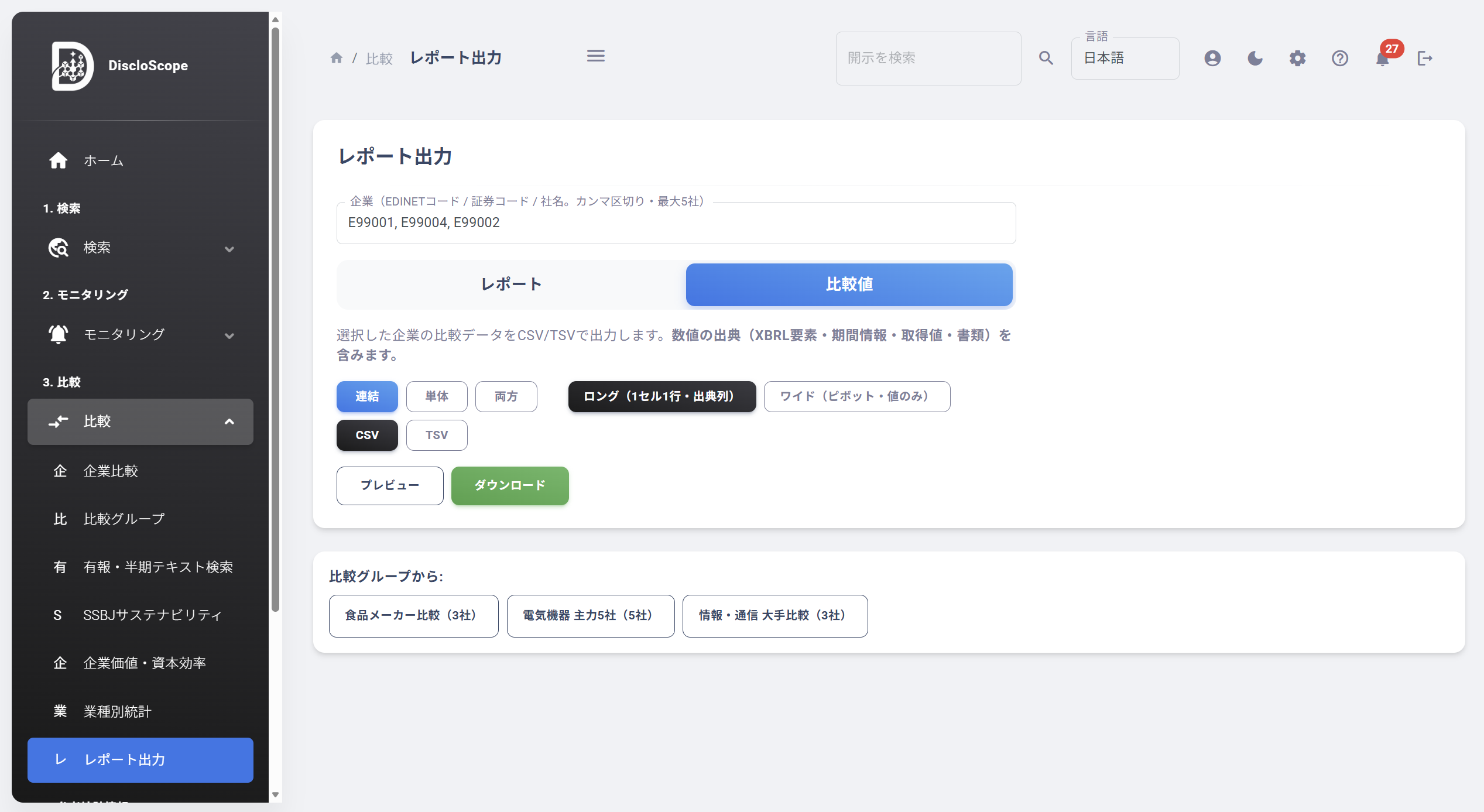
「比較」>「レポート出力」では、比較結果を出力できます。個人Pro以上で利用できます。
レポート
「レポート」タブでは、PowerPoint形式のレポートを作成します。
比較する企業と年度を選択し、次の操作を行えます。
表示
レポートのプレビューを表示します。
ダウンロード
PowerPoint形式で保存します。複数社を選択した場合は、まとめてダウンロードできます。
比較値
「比較値」タブでは、比較結果をCSVまたはTSV形式で出力します。
形式を選択します。
CSV(ロング)
CSV(ワイド)
TSV(ロング)
TSV(ワイド)
プレビューを確認してから、ダウンロードできます。
参考統計情報
参考統計情報は、企業が開示した数値ではありません。企業の開示情報と直接同一条件で比較するものではなく、事業環境を確認するための参考統計です。
人口データ画面
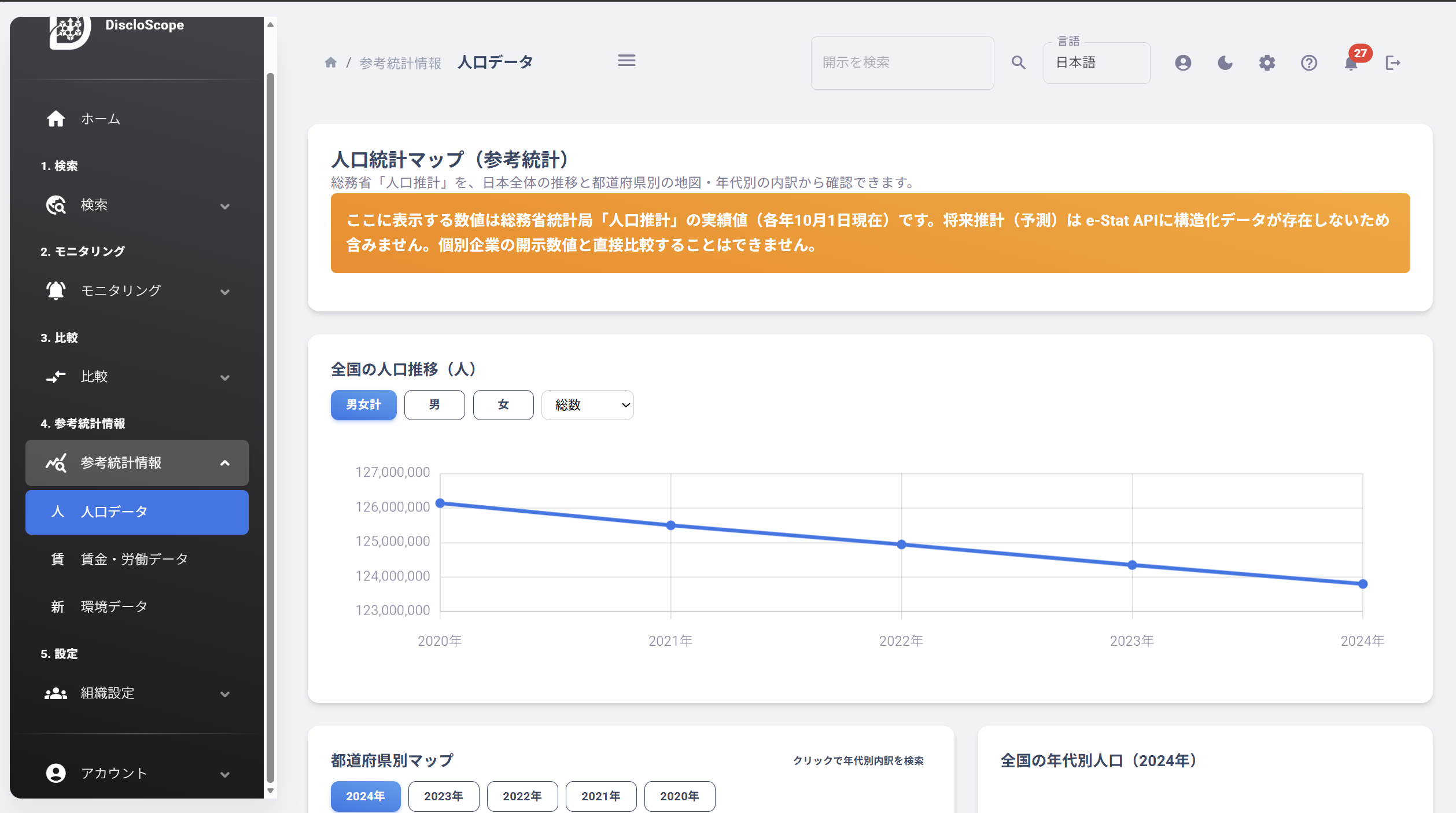
「参考情報」>「人口データ」では、人口統計マップを確認できます。
以下を選択できます。
性別
年代
年
都道府県
全国の人口推移、都道府県別マップ、選択した都道府県の年代別人口を確認できます。地図上の都道府県を選ぶと、その地域の推移と年代別内訳を確認できます。
参考統計情報は、企業が開示した数値ではありません。企業の開示情報と直接同一条件で比較するものではなく、事業環境を確認するための参考統計です。
賃金・労働データ画面
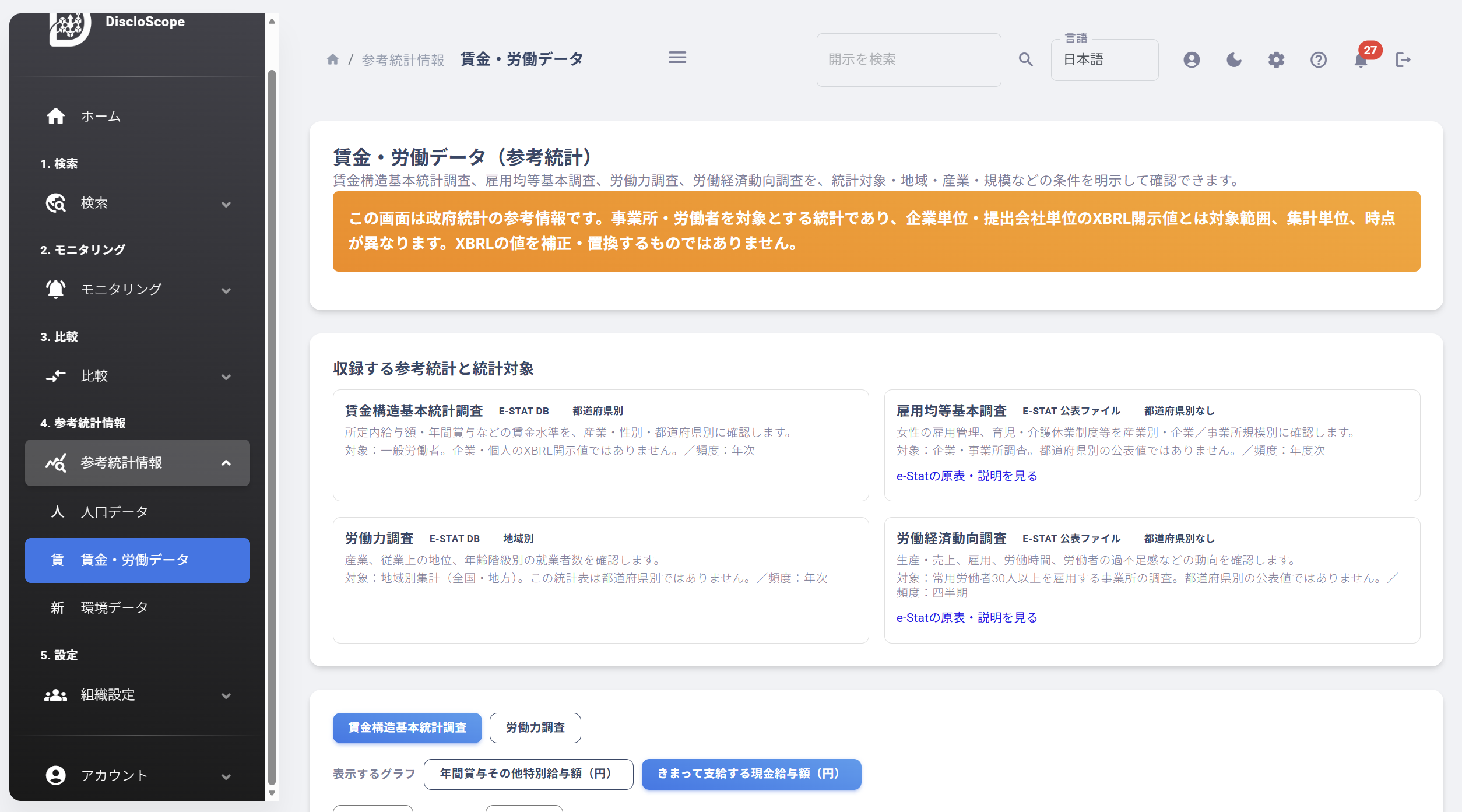
「参考情報」>「賃金・労働データ」では、賃金構造基本統計調査、雇用均等基本調査、労働力調査、労働経済動向調査を確認できます。
以下を選択できます。
統計カテゴリ
系列
期間
性別、年齢階級、産業分類など、系列ごとに表示される分類条件
都道府県または地域
選択条件に応じて、地図と時系列グラフが更新されます。秘匿値・非該当値は地図に表示されません。
参考統計情報は、企業が開示した数値ではありません。企業の開示情報と直接同一条件で比較するものではなく、事業環境を確認するための参考統計です。
環境データ画面
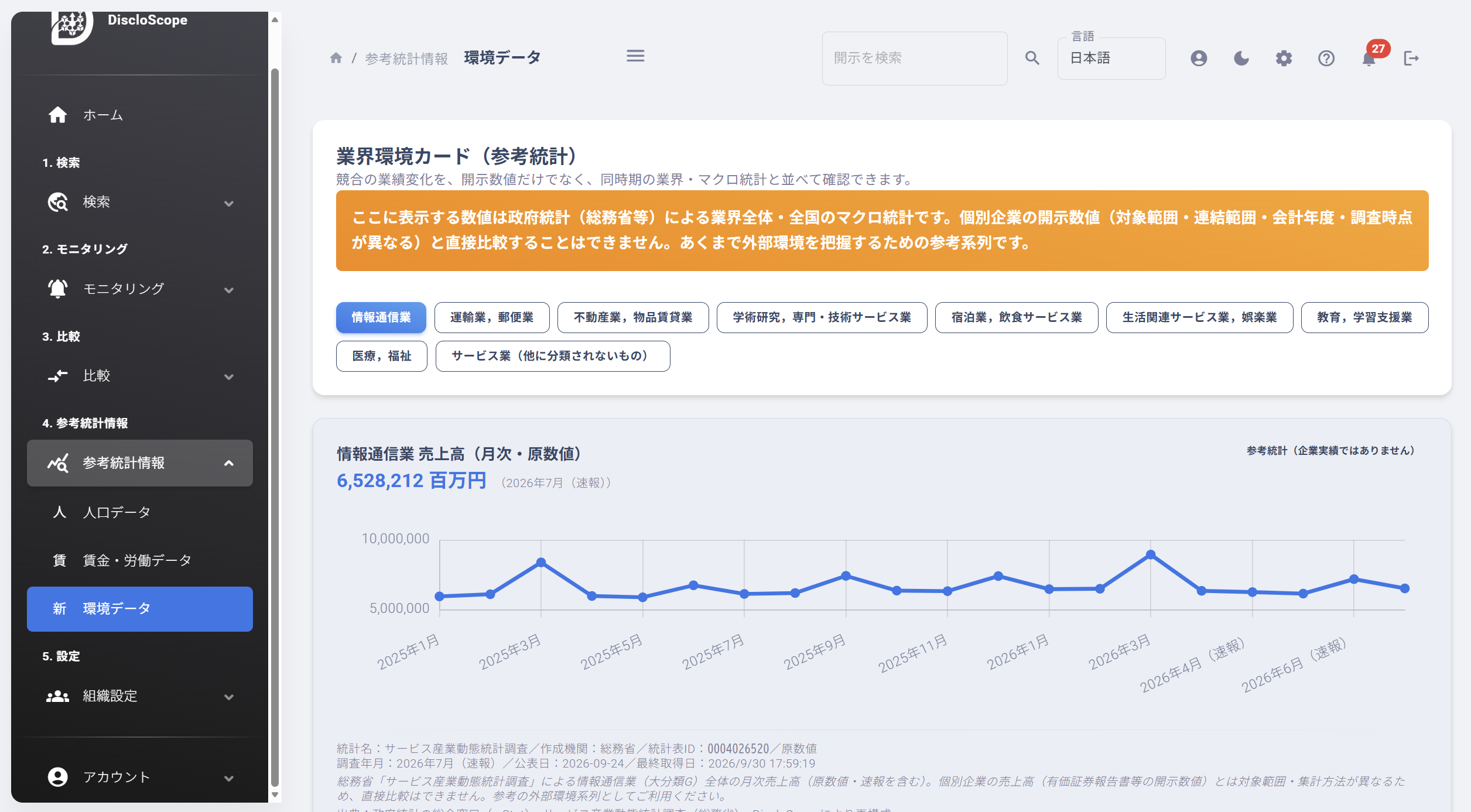
「参考情報」>「環境データ」では、業界ごとの参考統計を確認できます。
業界を選択すると、登録されている統計系列の最新値と推移を確認できます。
設定
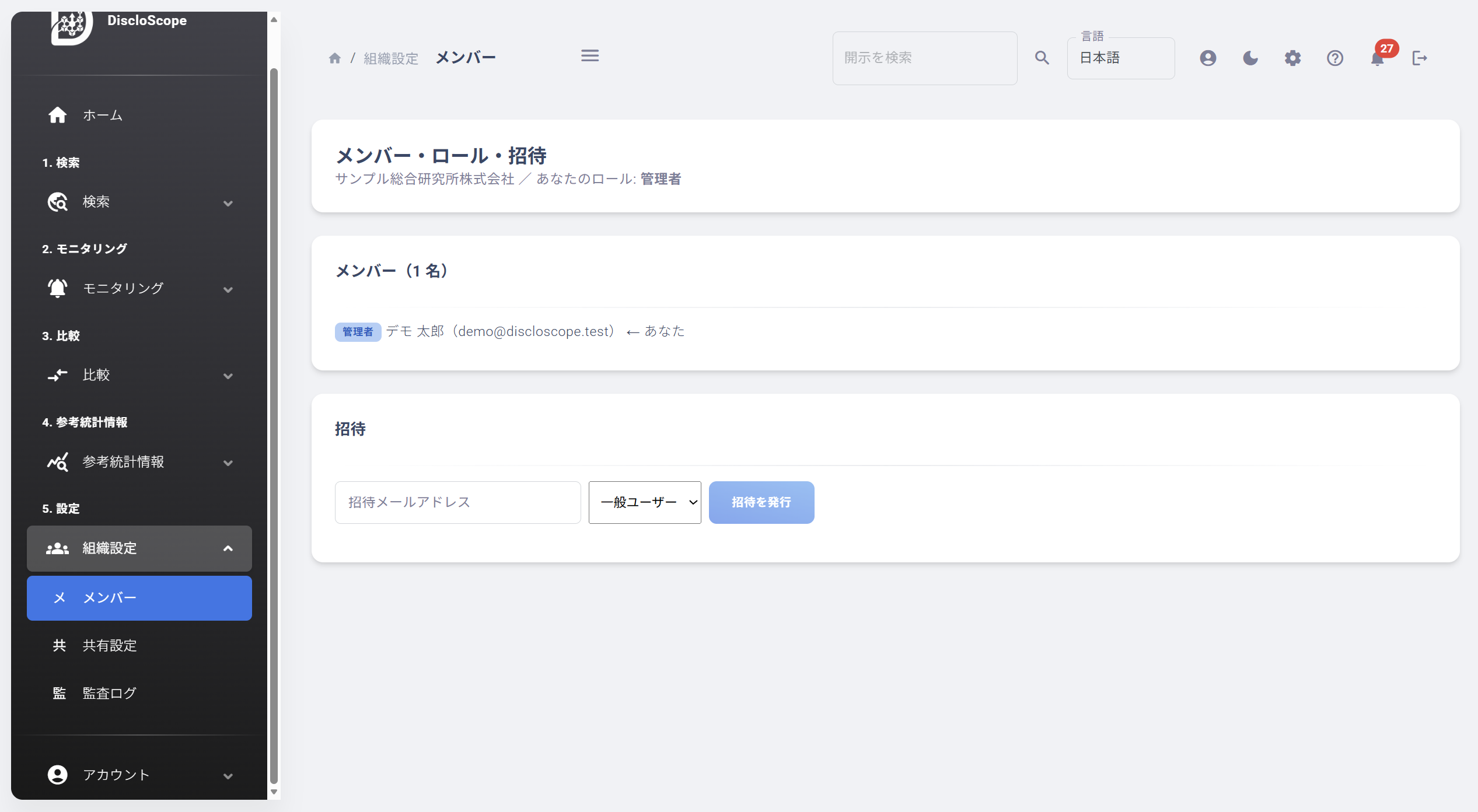
メンバー画面
「設定」>「メンバー」は、ビジネスプラン以上の管理者が利用できます。
管理者は、次の操作を行えます。
メンバーの招待
招待の失効
ロールの変更
メンバーの除去
ロールは次の3種類です。
管理者
組織の設定、メンバー、共有設定、監査ログを管理できます。
一般ユーザー
監視、比較、分析などの通常操作を行えます。
閲覧者
組織内の情報を閲覧できます。
組織には、常に1人以上の管理者が必要です。最後の管理者は、一般ユーザーまたは閲覧者へ変更したり、組織から除去したりできません。
共有画面
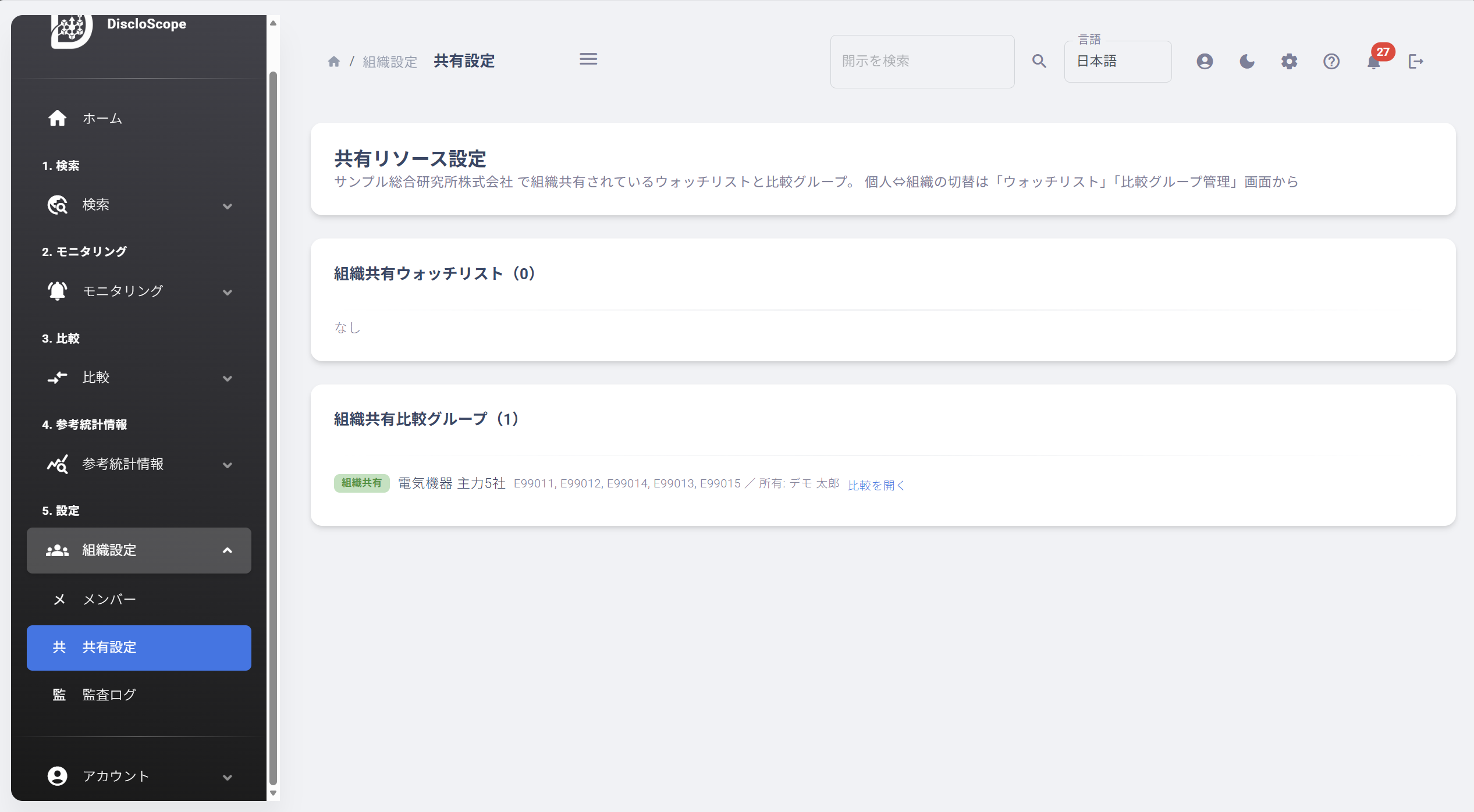
「設定」>「共有設定」は、ビジネスプラン以上の管理者が利用できます。
この画面を利用できるのは、ビジネスまたはEnterpriseプランの組織管理者です。
表示される内容は次のとおりです。
組織共有ウォッチリストの件数、名前、登録企業数、所有者
組織共有比較グループの件数、名前、比較対象企業、所有者
各ウォッチリストの「通知一覧へ」へのリンク
各比較グループの「比較を開く」へのリンク
比較グループを組織で共有する
比較グループの共有範囲は、「比較」>「比較グループ」で対象のグループを編集して設定します。
共有範囲は、次から選択できます。
個人用:作成した利用者だけが利用する比較グループ
組織共有:組織のメンバーが利用できる比較グループ
組織共有にした比較グループは、「共有設定」に表示されます。
監査ログ画面
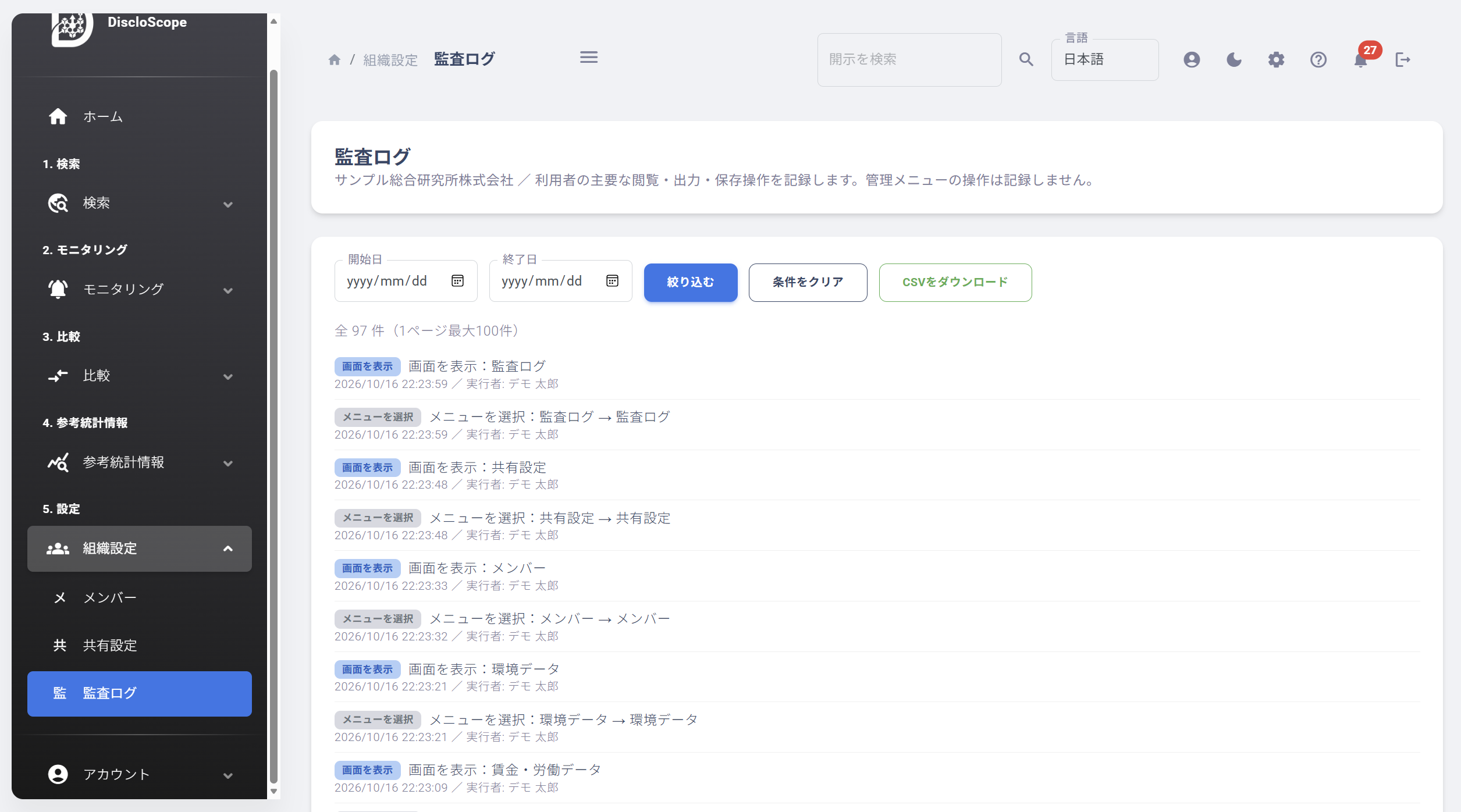
「設定」>「監査ログ」は、ビジネスプラン以上の管理者が利用できます。
この画面を利用できるのは、ビジネスまたはEnterpriseプランの組織管理者です。
開始日・終了日を指定して、組織内の操作履歴を絞り込めます。表示している期間の監査ログは、CSV形式でダウンロードできます。
アカウント
プロフィール画面
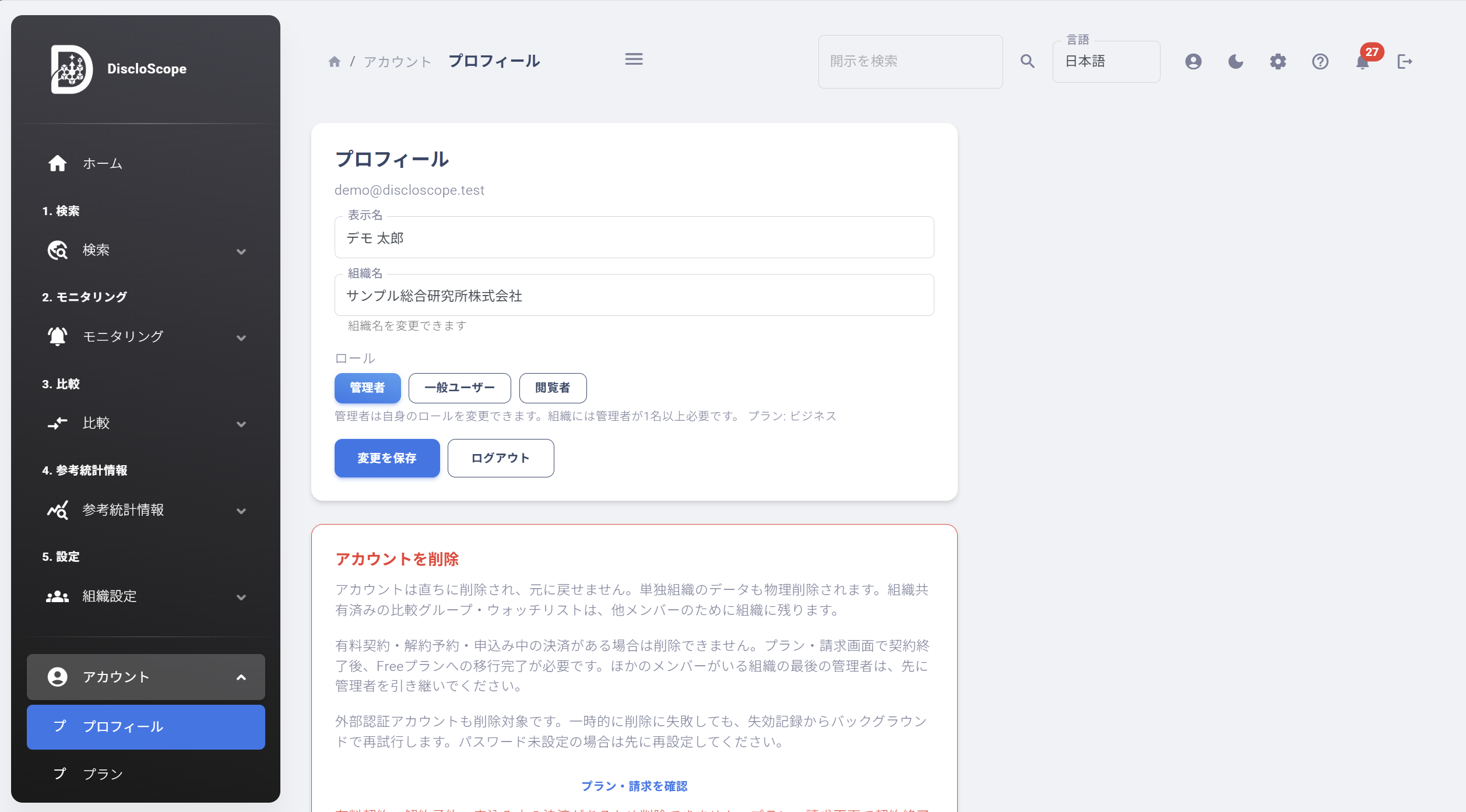
「アカウント」>「プロフィール」では、自分のプロフィール、所属組織、ログイン情報を確認・変更できます。
画面上部には、現在ログインしているメールアドレスが表示されます。
変更できる項目
表示名
サービス内で表示する名前です。最大80文字まで入力できます。
組織名
所属組織の名前です。組織の管理者のみ変更できます。最大80文字まで入力できます。
ロール
組織内での権限です。管理者は自身のロールを変更できます。
入力・変更後は、変更を保存 を選択してください。サービスからログアウトする場合は、ログアウト を選択します。
ロールを確認する
組織に所属している場合、現在のロールとプランが表示されます。
管理者
一般ユーザー
閲覧者
注意:組織には、常に1名以上の管理者が必要です。最後の管理者を管理者以外のロールに変更することはできません。
ログイン情報の変更
パスワードを変更する
「ログイン情報の変更」で、次の項目を入力します。
現在のパスワード(本人確認)
新しいパスワード(8文字以上)
新しいパスワード(確認)
本人確認を完了後、パスワードを変更 を選択します。
注意:新しいパスワードは8文字以上で、確認用の入力と一致している必要があります。
注意:パスワード変更後は、他のログイン中のセッションもログアウトされます。再度ログインしてください。
メールアドレスを変更する
メールアドレスを変更するには、現在のパスワード(本人確認) と 新しいメールアドレス を入力し、メールアドレスの変更確認を送信 を選択します。
新しいメールアドレス宛に確認メールが届きます。メール内のリンクを開くと、メールアドレスの変更が完了します。
注意:確認リンクを開くまでは、プロフィールには以前のメールアドレスが表示されます。
注意:本人確認やアカウント保護のため、画面上で追加の認証操作を求める場合があります。
アカウントを削除する
「アカウントを削除」では、DiscloScopeのアカウントを完全に削除できます。
削除するには、次の両方を入力します。
確認欄に 削除 と入力する
現在のパスワード を入力する
入力後、アカウントを削除 を選択します。
注意:アカウントを削除すると、アカウントと、単独で利用している組織に保存されたデータは直ちに削除されます。削除後に元へ戻すことはできません。必要な比較グループや出力データは、事前に保存してください。
注意:ほかのメンバーがいる組織では、最後の管理者はアカウントを削除できません。先に別のメンバーへ管理者ロールを設定してください。
注意:組織内で共有済みのデータは、アカウント削除後も組織に残ります。
注意:有料プランの契約、解約予約、または申込み途中の決済が残っている場合、アカウントを削除できません。「設定」>「組織設定」>「プラン・請求」でFreeプランへの移行を完了してから削除してください。
注意:削除時には、現在のパスワードによる本人確認と、追加の認証操作が必要です。
プラン画面
「設定」>「組織設定」>「プラン・請求」では、組織の契約状況を確認し、プランの申込み、変更予約、解約予約を行えます。
料金は税別です。年額一括払いは、月額10か月分の金額です。
画面上部には、現在の組織名、利用中のプラン、契約状態が表示されます。契約状態には、次のような表示があります。
決済待ち
有効
解約予約中
決済状態の確認が必要
未払いによりFreeへ移行
終了
プランの申込み・変更・解約は、組織管理者のみが実行できます。管理者以外のメンバーは、現在のプランや機能内容を確認できます。
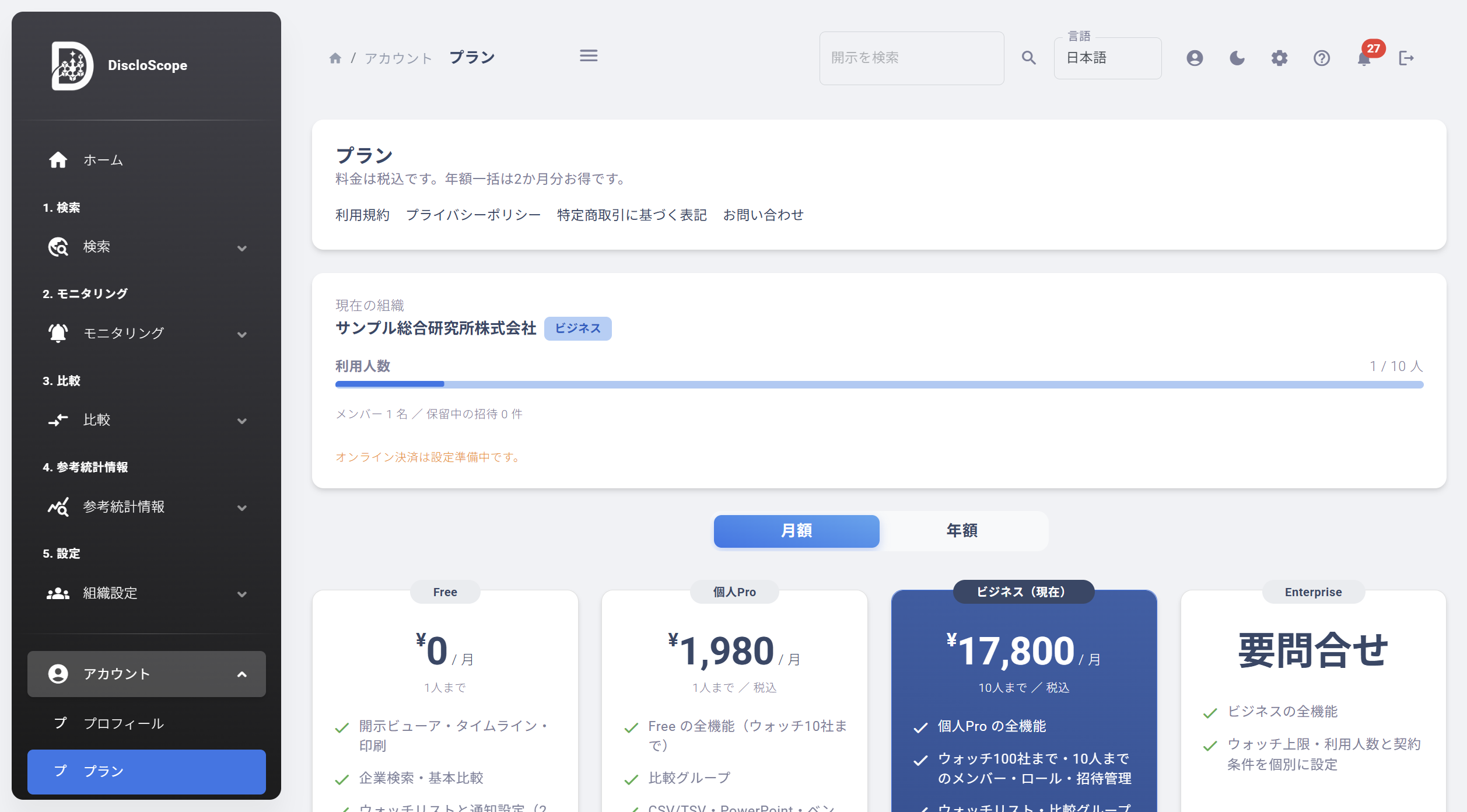
プランを申し込む
個人Pro または ビジネス を選び、月額で申し込む または 年額で申し込む を選択します。
確認後、安全な決済ページへ進みます。決済が完了すると、契約状況に応じてプランが有効になります。
Enterprise は個別契約のため、画面の お問い合わせ からご連絡ください。
プラン変更を予約する
有効な有料契約がある場合は、各プランカードの 月額へ変更を予約 または 年額へ変更を予約 から、次回更新日以後に適用するプラン変更を予約できます。
変更予約中は、予約内容と適用予定日が表示されます。変更を取りやめる場合は、変更予約を取り消す を選択してください。
現在利用中のプラン・請求周期と同じ内容は選択できません。
契約を解約する
有効な有料契約では、契約を解約 を選択できます。
解約すると自動更新は停止しますが、契約期間の終了日までは現在のプランを利用できます。解約予約を取り消す場合は、解約予約を取り消す を選択してください。
決済が未完了・失敗した場合
決済を開始したものの完了していない場合は、未完了の決済を再開 から決済を続けられます。
支払いが失敗した場合は、請求内容を確認して支払いを完了してください。支払い状況が反映されるまで、プラン変更などの操作を制限する場合があります。未払いの状態が続くと、Freeプランへ移行することがあります。
プランごとの主な内容
Free
企業検索・基本比較、開示ビューア、タイムライン、印刷、2社までのウォッチリスト・通知設定
個人Pro
Freeの全機能、10社までのウォッチ、比較グループ、CSV/TSV・PowerPoint・ベンチマークレポート出力、有報・半期テキスト検索、SSBJ・企業価値分析
ビジネス
個人Proの全機能、100社までのウォッチ、10人までのメンバー・ロール・招待管理、比較グループ・ウォッチリストの組織共有、監査ログとCSV出力
Enterprise
ビジネスの全機能に加え、利用人数、ウォッチ上限、契約条件を個別に設定
以上がDiscloScopeの基本的な操作ガイドです。有価証券報告書のデータを活用して、効率的に企業比較を行いましょう。さらに具体的な分析手法や指標の読み解き方については、企業比較ガイドのページもあわせて参考にしてください。
Copyright 2026 DiscloScope By Smart Beast ソフトウェア, all rights reserved.